Salut l'ami(e) ! Alors, tu te lances dans un projet pro sous Word 2016 et tu galères avec la page de garde ? Pas de panique, on est tous passés par là ! C'est un peu comme choisir le bon café le matin, crucial pour bien démarrer, mais parfois un vrai casse-tête. Mais t'inquiète, je vais te donner quelques astuces pour que ta page de garde soit aussi stylée qu'un James Bond au bureau !
Pourquoi une page de garde parfaite ?
Franchement, une page de garde, c'est un peu ta carte de visite. C'est la première impression que les gens ont de ton travail. Tu ne voudrais pas qu'ils pensent que tu as utilisé Comic Sans MS, n'est-ce pas ? 😱 Non, on veut du sérieux, du professionnalisme, mais aussi une touche de ton propre style. Pense à une robe bien coupée, ou un costume impeccable... enfin, tu vois l'idée. Il faut que ça claque !
Les ingrédients d'une page de garde réussie sous Word 2016
Bon, rentrons dans le vif du sujet. Qu'est-ce qu'il faut mettre sur cette fameuse page ? Voici une petite liste, comme une recette de cuisine :
- Le titre du projet : Évidemment ! Bien clair, bien lisible, comme un panneau indicateur sur l'autoroute.
- Ton nom (ou le nom de ton équipe) : C'est important de signer ton chef-d'œuvre ! Et si vous êtes plusieurs, faites-le savoir !
- La date : Indispensable pour savoir quand le projet a été réalisé. C'est comme le numéro de lot d'une bouteille de vin (euh, on reste pro, hein !).
- Le nom de ton entreprise/établissement : Si tu travailles pour quelqu'un, il faut le mentionner. C'est une question de politesse et de crédibilité.
- Eventuellement, un logo : Si tu en as un, c'est le moment de le sortir ! Ça donne un côté pro et reconnaissable. Mais attention, pas trop gros, sinon on dirait que tu essaies de compenser quelque chose... 😉
Et bien sûr, n'oublie pas : l'orthographe et la grammaire. Rien de pire qu'une faute d'orthographe sur la première page. Ça ruine tout l'effet ! Relis-toi, fais-toi relire, utilise un correcteur automatique... bref, fais tout ce qu'il faut pour éviter la catastrophe.
Astuces Word 2016 pour les pros
Word 2016 regorge de fonctionnalités pour créer une belle page de garde. Voici quelques idées :
![Modèle Page De Garde Word Awesome Docx] Page De Garde Business Pour](https://i.pinimg.com/originals/61/a0/99/61a09932a82cc02e171651c658f1e750.png)
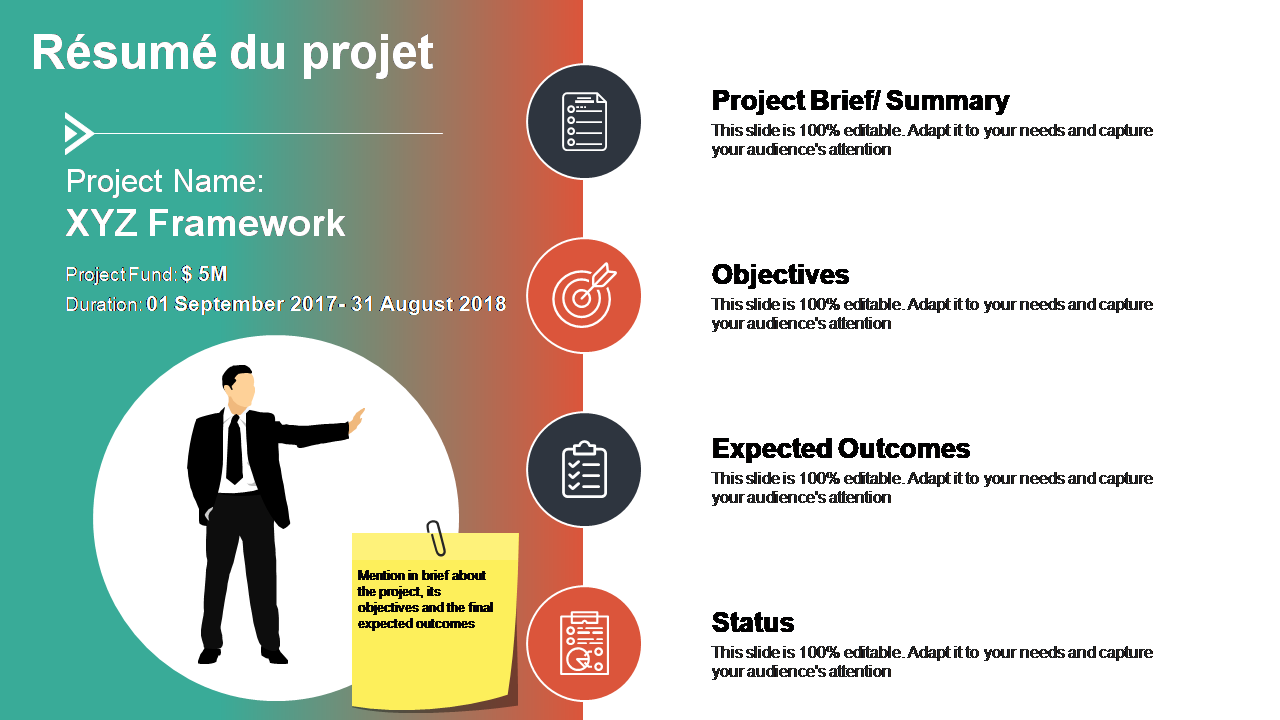
- Les modèles prédéfinis : Word propose des tas de modèles de pages de garde. C'est un bon point de départ, mais n'hésite pas à les personnaliser. Ajoute ta touche personnelle !
- Les formes et les images : Utilise les formes pour créer des cadres, des séparations, des effets graphiques. Et si tu as une belle image qui illustre ton projet, c'est le moment de la mettre en avant !
- Les polices : Choisis une police lisible et professionnelle. Évite les polices trop fantaisistes, sauf si ton projet le justifie (et encore...). Arial, Calibri, Times New Roman sont de bonnes options.
- Les couleurs : Utilise des couleurs qui se marient bien ensemble et qui correspondent à l'image de ton entreprise. N'hésite pas à utiliser un outil de palette de couleurs en ligne pour t'aider.
L'astuce en plus
Un petit truc que j'aime bien, c'est de mettre un bref résumé du projet sur la page de garde. Une ou deux phrases suffisent pour donner une idée du contenu. Ça donne envie d'en savoir plus, un peu comme une bande-annonce pour un film. 😎
Ne te prends pas trop la tête !
Le plus important, c'est de rester simple et efficace. Ne surcharge pas ta page de garde avec trop d'informations ou d'éléments graphiques. Mieux vaut une page épurée et bien présentée qu'une page trop chargée et confuse. Rappelle-toi, less is more, comme disent les Anglais (qui s'y connaissent en élégance, il faut l'avouer).

Alors, prêt(e) à créer la page de garde qui va épater la galerie ? J'espère que ces conseils t'auront été utiles. N'oublie pas, le plus important, c'est de prendre du plaisir à ce que tu fais. Et si jamais tu bloques, n'hésite pas à demander de l'aide. On est là pour ça ! 💪
Maintenant, file, et fais briller tes projets ! Je suis sûr(e) que tu vas faire des merveilles ! 😉






![[WORD] Exemple d page de garde gratuit pour une mémoire](https://1.bp.blogspot.com/-6LwxVM9QVbA/XIJnmcd7t7I/AAAAAAAADZI/3cuhqzcduyYkaRXNQh8cx32eIjvSWLsBgCLcBGAs/s1600/exemple_page_de_garde_2019_word_certicate_free.PNG)




![[DOC] Exemple page de garde word pour un rapport PFE](https://3.bp.blogspot.com/-h_lQMTlvjg4/VU37ec0T8GI/AAAAAAAACkQ/AdJo-OlWKrM/s1600/page%2Bde%2Bgarde%2Bword%2Bde%2Bpfe%2Bmodele%2Bpage%2Bde%2Bgarde%2Bformat%2Bword%2B2015.png)

![[Docx] Exemple page de garde pour une mémoire gratuite](https://2.bp.blogspot.com/-TugECltRS88/U9KhshXdV0I/AAAAAAAAB-8/kbZflLpnFuM/s1600/[Docx]+Page+de+garde+pour+un++rapport+de+stage.jpg)