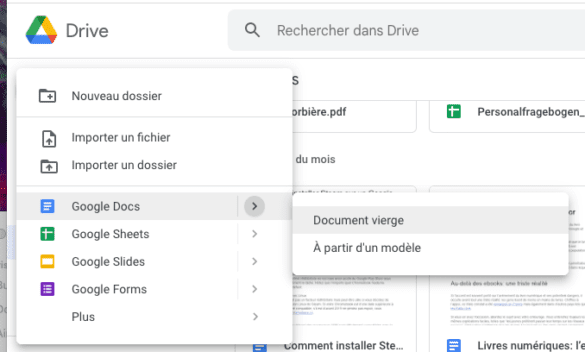
Ah, la page de garde Google Drive. Ce n'est pas exactement le genre de sujet qui fait lever les foules, je l'admets. Mais, cher lecteur, ne fuyez pas encore ! Accrochez-vous, car je vais transformer ce sujet apparemment ennuyeux en une lecture plus divertissante qu'un épisode de Looney Tunes.
Pourquoi une page de garde, franchement ?
Posons la question fondamentale : est-ce que vraiment quelqu'un a besoin d'une page de garde pour un document Google Drive ? Eh bien, techniquement non. Google Docs n'est pas exactement connu pour être le roi de la présentation ultra-sophistiquée. Mais soyons honnêtes, on a tous déjà jugé un livre (ou un rapport) par sa couverture. Une page de garde, c'est un peu comme mettre du rouge à lèvres avant un rendez-vous Zoom : ça ne change peut-être pas le fond, mais ça donne une première impression plus... professionnelle, disons.
Imaginez la scène : vous envoyez un rapport gargantuesque à votre boss. Sans page de garde, c'est juste un mur de texte qui l'attend. Avec une page de garde soignée, c'est une promesse d'ordre, de clarté, et (soyons fous) peut-être même un peu d'esthétisme. C'est un peu comme dire : "Hé, j'ai fait un effort !". Et, avouons-le, ça peut faire la différence entre un "OK" et un "Excellent travail !"
Comment créer cette merveille ?
Alors, comment s'y prendre pour créer cette page de garde qui va impressionner votre public ? Plusieurs options s'offrent à vous, et chacune a son charme (et ses limitations, soyons réalistes) :
- Option "fait maison": Vous pouvez tout simplement créer une page dans votre document Google Docs et la décorer vous-même. C'est l'option la plus flexible, mais aussi celle qui demande le plus de temps et de talent artistique (ou pas, ça dépend de votre niveau de courage).
- Option "modèle": Google Docs propose quelques modèles de documents qui incluent parfois des pages de garde. C'est pratique si vous êtes pressé, mais les options sont limitées et peuvent sembler un peu... génériques.
- Option "Copier-Coller depuis un document Word": Si vous avez un document Word avec une belle page de garde, vous pouvez la copier-coller dans votre document Google Docs. Attention aux problèmes de formatage, par contre! On a tous vécu ce cauchemar.
- Option "extension Google Workspace": Il existe des extensions (des petits programmes qui s'ajoutent à Google Docs) qui peuvent vous aider à créer des pages de garde plus sophistiquées. C'est l'option pour les vrais amateurs de Google Docs.
Quel que soit votre choix, assurez-vous d'inclure les informations essentielles : le titre du document, votre nom (ou le nom de votre équipe), la date, et peut-être même un petit logo si vous vous sentez l'âme d'un graphiste.

Quelques conseils (et une blague)
Voici quelques petits conseils pour une page de garde réussie :
- Soyez simple. Pas besoin de surcharger votre page de garde avec des images et des couleurs criardes. La sobriété est souvent de mise.
- Soyez clair. L'objectif principal est de présenter le document de manière claire et concise.
- Soyez cohérent. Assurez-vous que le style de votre page de garde correspond au reste du document.
Et maintenant, la blague (parce qu'on a bien mérité une pause) : Pourquoi les informaticiens préfèrent-ils Halloween ? Parce que OCT 31 = DEC 25 ! (Si vous ne l'avez pas comprise, c'est pas grave, le reste de l'article est plus accessible, promis!).

En fin de compte, la page de garde Google Drive, c'est un peu comme la cerise sur le gâteau : pas indispensable, mais ça ajoute une petite touche qui fait la différence. Alors, n'hésitez pas à vous amuser et à laisser libre cours à votre créativité (dans les limites du raisonnable, bien sûr). Et souvenez-vous, même la plus belle des pages de garde ne sauvera pas un document complètement incohérent. Mais bon, ça, c'est une autre histoire !
Alors, prêt à embellir vos documents ? Allez-y, lancez-vous ! Et si vous avez besoin d'aide, n'hésitez pas à Google... euh, je veux dire, à demander !






![Découvrez comment créer des pages de garde dans Google Docs [Easy Steps]](https://cloudo3.com/resources3/images10/image-255-1008140655231.png)
![Découvrez comment créer des pages de garde dans Google Docs [Easy Steps]](https://cloudo3.com/resources3/images10/image-217-1008140656131.png)









