Salut tout le monde ! Vous avez déjà préparé un gâteau super beau, mais il manquait la petite cerise sur le dessus ? Eh bien, dans Word 2010, la page de garde, c'est un peu cette cerise ! C'est la première impression, la vitrine de votre travail. Pourquoi s'en soucier ? Accrochez-vous, on va vous expliquer ça simplement et avec le sourire !
Pourquoi une page de garde, franchement ?
Imaginez : vous remettez un dossier à votre patron. Soit c'est une liasse de feuilles agrafées à la va-vite, soit c'est un document avec une belle page de garde, propre et bien présentée. Lequel des deux donne l'impression que vous avez pris le temps et que vous vous êtes investi ? Bingo ! La page de garde, c'est un peu votre carte de visite pour un document Word.
Et puis, c'est pratique ! Elle permet d'indiquer d'emblée le titre de votre document, votre nom, la date, bref, toutes les informations essentielles. Plus besoin de chercher ces infos perdues au milieu du texte.
Comment créer une page de garde sympa dans Word 2010 ?
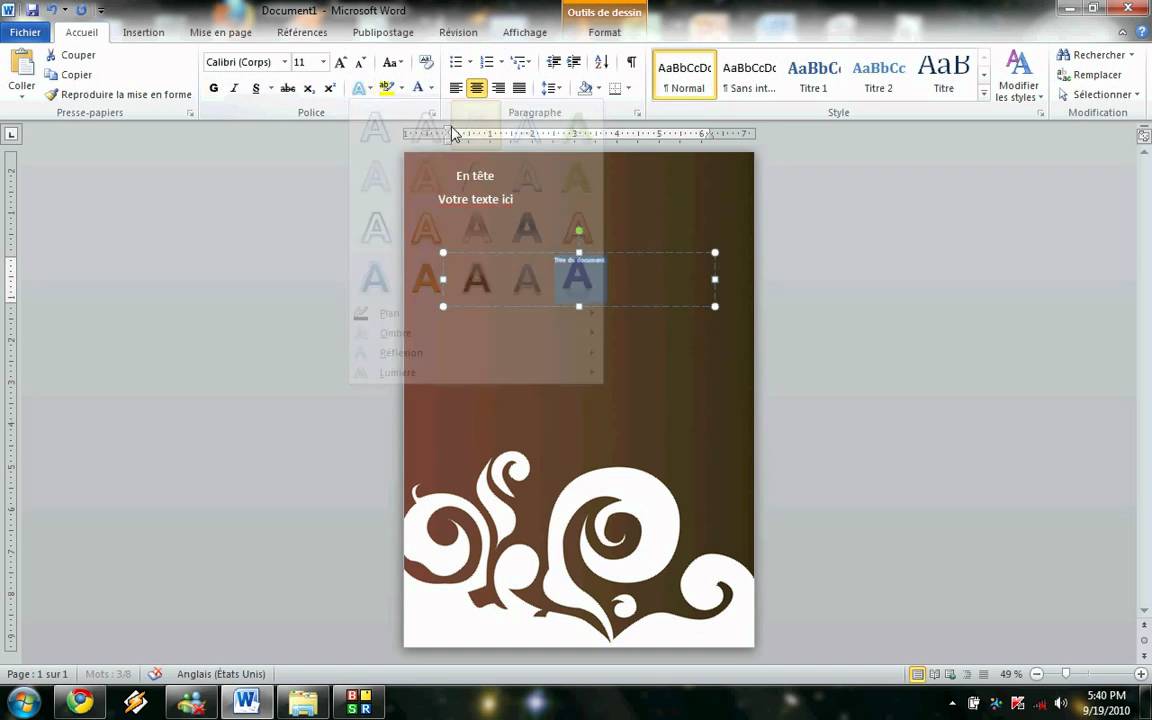
C'est hyper simple, promis ! Ouvrez Word 2010, et rendez-vous dans l'onglet "Insertion". Là, vous verrez un bouton "Page de garde". Cliquez dessus, et... magie ! Une liste de modèles s'affiche. Un peu comme choisir le papier peint de sa chambre : vous avez l'embarras du choix !

Parcourez les différents modèles. Il y en a pour tous les goûts : des sobres, des colorés, des modernes, des classiques... Choisissez celui qui correspond le mieux à l'ambiance de votre document.
Une fois que vous avez trouvé votre bonheur, cliquez sur le modèle choisi. Il s'insère automatiquement au début de votre document. Ensuite, il ne vous reste plus qu'à personnaliser les champs : le titre, votre nom, la date, etc.

C'est comme remplir un formulaire, mais en plus joli ! Vous pouvez même ajouter votre propre logo ou une image pour rendre votre page de garde vraiment unique.
Petits conseils pour une page de garde au top
- La simplicité est votre amie : Pas besoin d'en faire des tonnes. Une page de garde claire et aérée est souvent plus efficace qu'une page surchargée.
- Choisissez un modèle adapté : Un modèle fantaisiste peut être parfait pour un rapport de vacances, mais moins approprié pour un rapport financier.
- Vérifiez l'orthographe : Une faute d'orthographe sur la page de garde, c'est comme une tache sur une chemise blanche... ça ne pardonne pas !
Alors, convaincus ? La page de garde, c'est un petit détail qui peut faire une grande différence. Alors, la prochaine fois que vous créez un document Word 2010, pensez à la cerise sur le gâteau. Votre travail vous remerciera ! Et votre boss aussi, probablement... 😉









![Modèle Page De Garde Word Awesome Docx] Page De Garde Business Pour](https://i.pinimg.com/originals/61/a0/99/61a09932a82cc02e171651c658f1e750.png)