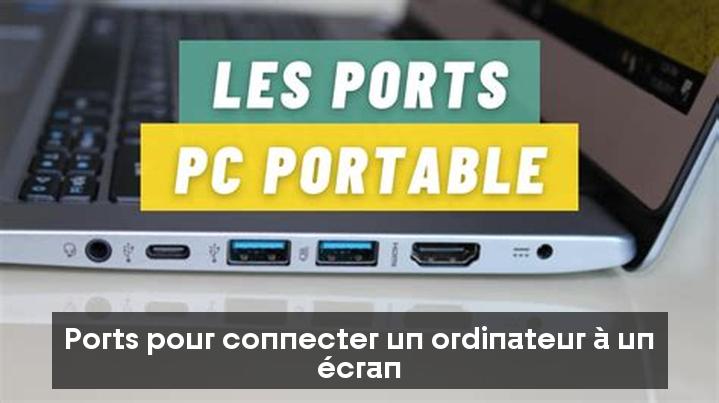
Bonjour, amis technophiles et autres curieux ! Aujourd'hui, on plonge dans le monde fascinant, et parfois un peu déroutant, des ports qui permettent de brancher votre ordinateur directement à un écran. Accrochez-vous, ça va brancher (sans mauvais jeu de mots… enfin, si, un peu).
Les Stars du Connecteur : Un Casting de Rêve
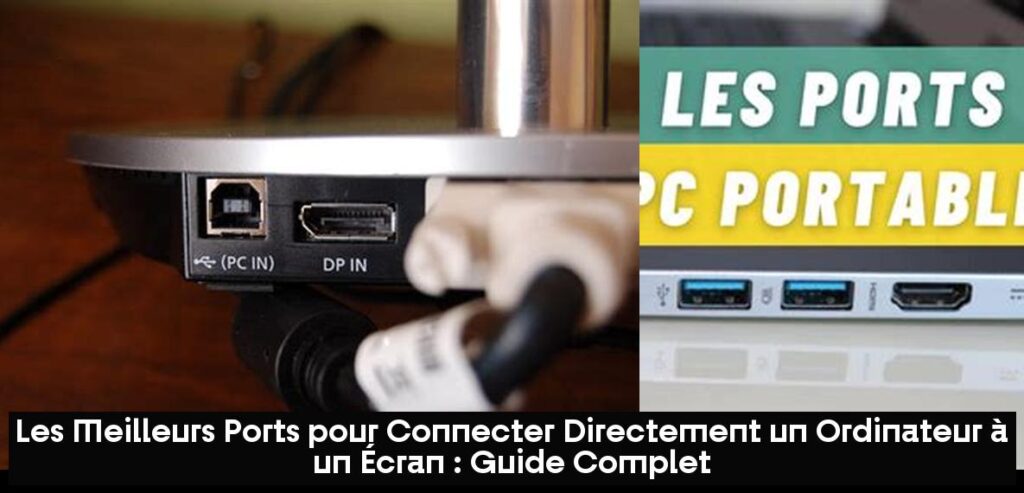
Imaginez une remise d'Oscars, mais au lieu des acteurs, ce sont des ports. Et au lieu de robes de soirée, ils arborent des formes bizarres et des noms encore plus étranges. Voici les principaux protagonistes :
HDMI : Le Roi Incontesté
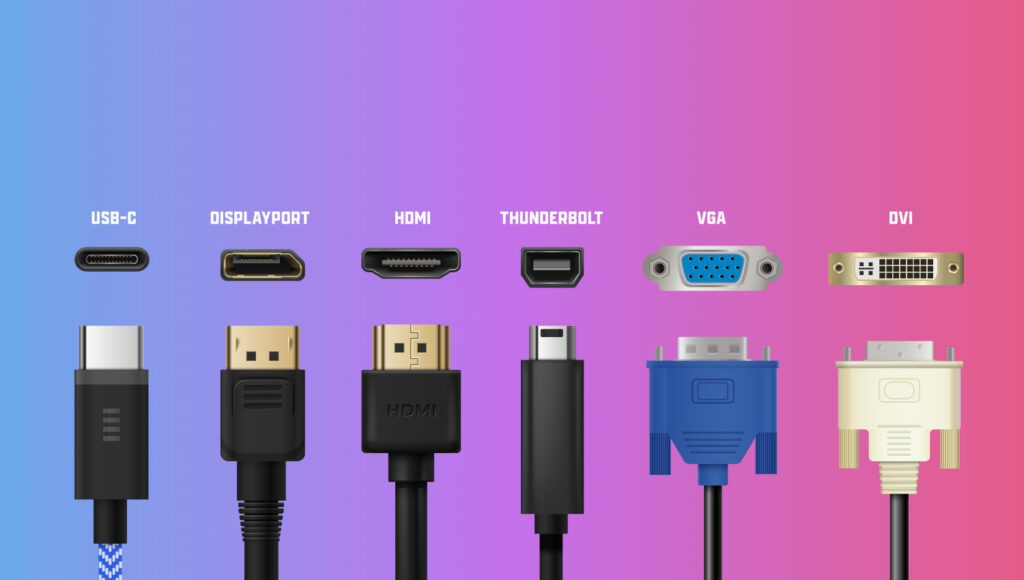
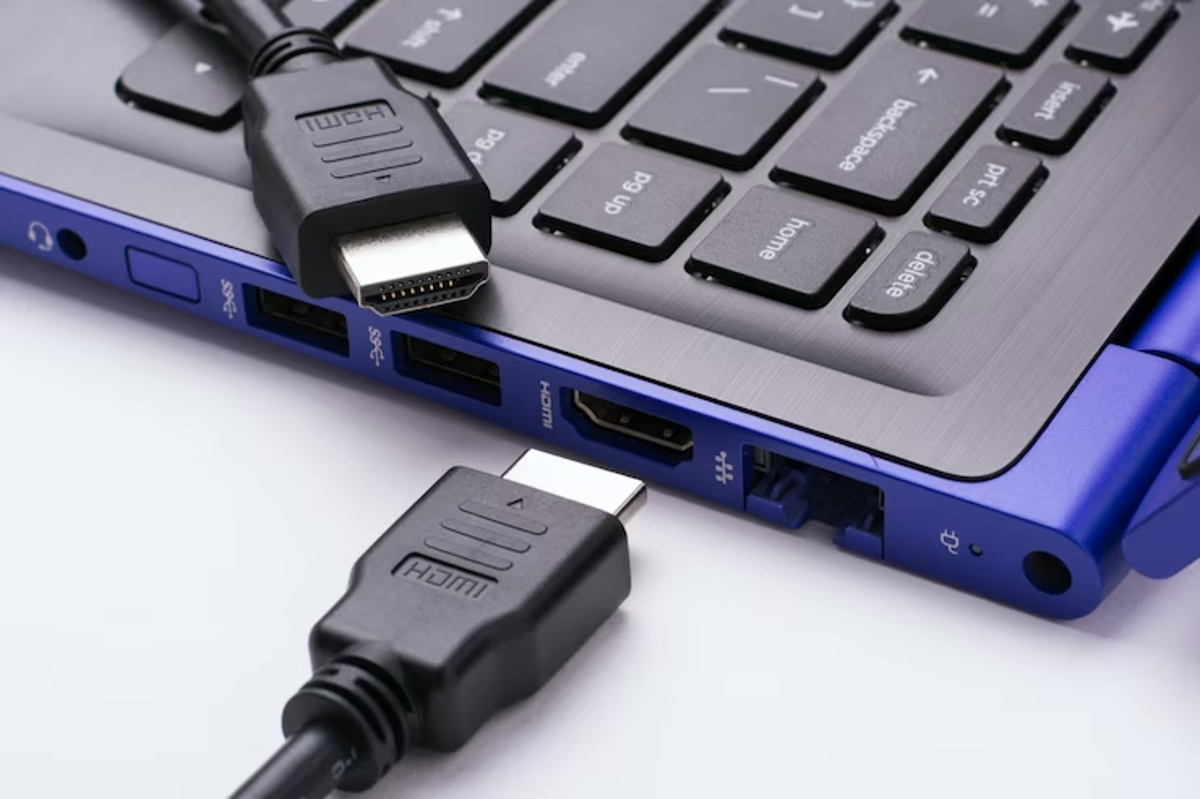
HDMI, ou High-Definition Multimedia Interface, c'est un peu le Brad Pitt des ports. Beau, populaire, et compatible avec presque tout. Il transporte à la fois la vidéo et l'audio, ce qui est plutôt pratique pour éviter d'avoir un tas de câbles qui traînent. C'est le port standard pour les téléviseurs, les consoles de jeux, les lecteurs Blu-ray et, bien sûr, les ordinateurs.
- Avantages : Facilité d'utilisation, support de la haute résolution, audio intégré.
- Inconvénients : Peut parfois être un peu capricieux avec certains appareils plus anciens. Et il y a tellement de versions différentes (HDMI 1.4, 2.0, 2.1…), qu'on s'y perd facilement. C'est un peu comme essayer de suivre les épisodes de votre série préférée sans l'ordre chronologique.
- Le petit plus : Saviez-vous que HDMI peut également transporter des données réseau (HDMI Ethernet Channel) ? Bon, en vrai, personne ne l'utilise jamais, mais c'est toujours bon à savoir pour briller en société lors de votre prochain dîner entre geeks.
DisplayPort : Le Concurrent Sérieux
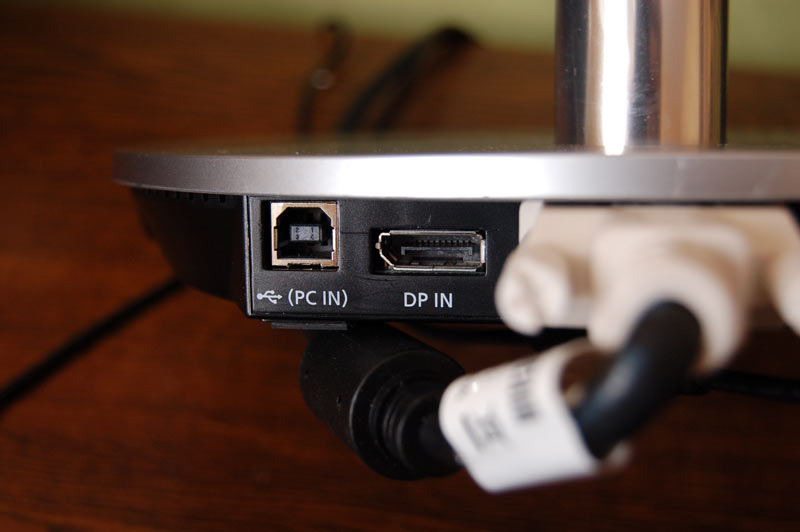
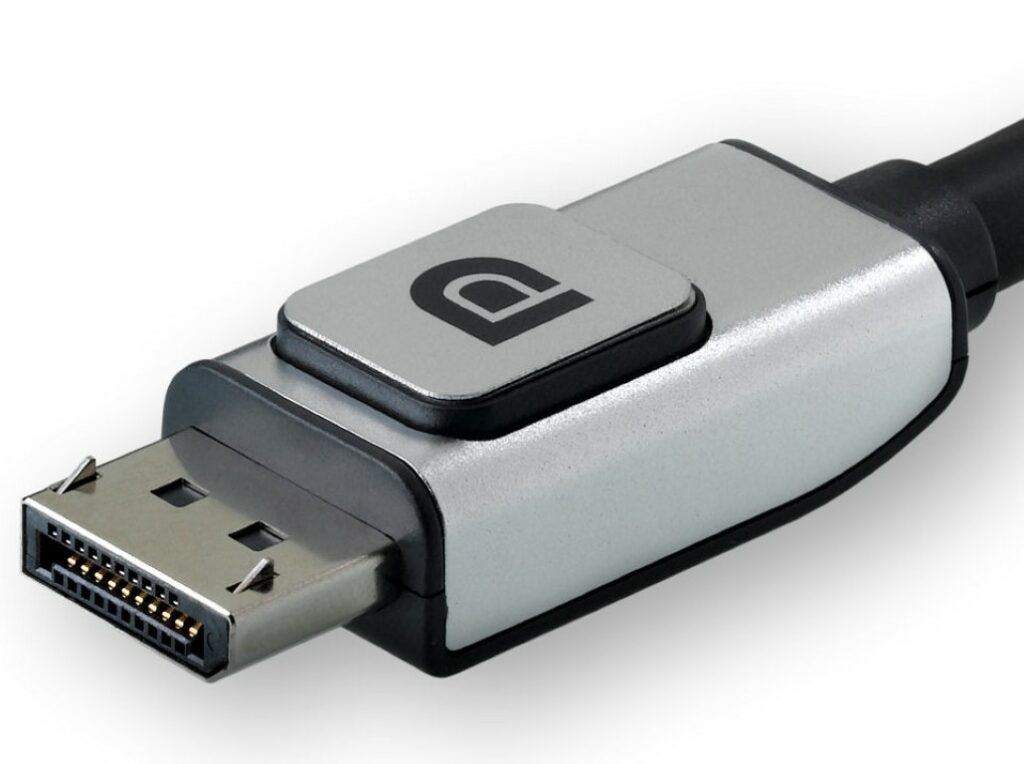
DisplayPort, c'est un peu le Leonardo DiCaprio des ports. Moins populaire que Brad Pitt (HDMI), mais tout aussi talentueux, voire plus. Il est souvent préféré par les joueurs et les professionnels de l'image, car il offre une bande passante plus élevée et prend en charge des fréquences de rafraîchissement plus rapides. Pensez-y comme la Formule 1 des ports : plus de puissance, plus de vitesse, mais peut-être un peu moins accessible au grand public.
- Avantages : Performances supérieures, idéal pour les écrans haute résolution et les taux de rafraîchissement élevés, chaînage de plusieurs écrans (DisplayPort MST).
- Inconvénients : Moins courant que HDMI sur les téléviseurs, peut nécessiter un adaptateur pour certains appareils. Et son nom, avouons-le, n'est pas des plus sexy. "DisplayPort", ça sonne un peu comme le nom d'un médicament contre les maux de tête.
- Le petit plus : DisplayPort peut également transporter l'audio, et il est capable de piloter plusieurs écrans à partir d'un seul port (grâce au chaînage MST). Idéal pour se créer un véritable mur d'écrans et se sentir comme un trader à Wall Street (sans les millions, malheureusement).
DVI : Le Vétéran Respecté
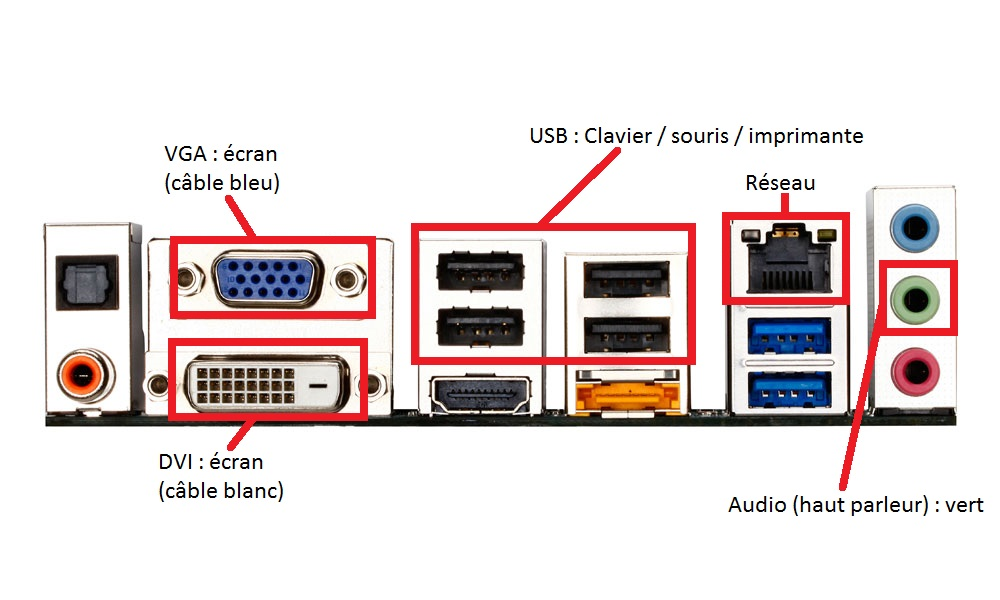
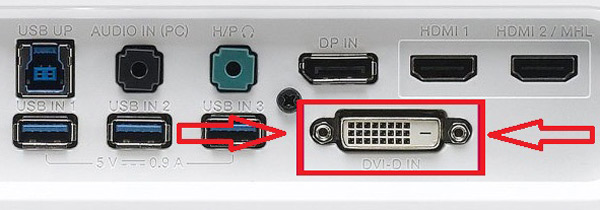
DVI, ou Digital Visual Interface, c'est un peu le Clint Eastwood des ports. Un peu vieillot, mais toujours capable de faire le boulot. Il ne transporte que la vidéo (pas d'audio ici), et il est en train de se faire progressivement remplacer par HDMI et DisplayPort. Mais il a rendu de fiers services pendant des années, et il reste présent sur de nombreux anciens écrans et cartes graphiques.
- Avantages : Bonne qualité d'image (pour la vidéo uniquement), relativement simple à utiliser.
- Inconvénients : Pas d'audio, encombrement plus important que HDMI et DisplayPort, limitation de la résolution et du taux de rafraîchissement. Et soyons honnêtes, son design est un peu daté. On dirait un connecteur de modem des années 90.
- Le petit plus : Il existe plusieurs types de DVI (DVI-D, DVI-I, DVI-A), chacun ayant ses propres spécificités. De quoi vous donner mal à la tête si vous essayez de vous y retrouver. Mais bon, au moins, vous aurez une bonne excuse pour ne pas avoir branché le mauvais câble.
VGA : L'Ancêtre Nostalgique
VGA, ou Video Graphics Array, c'est un peu le Charlie Chaplin des ports. Noir et blanc (enfin, plutôt bleu), silencieux (pas d'audio), et d'une autre époque. Il s'agit d'un port analogique, ce qui signifie que le signal vidéo est transmis sous forme d'ondes, et non de bits numériques. Résultat : une image moins nette et plus sujette aux interférences. Mais il a été le standard pendant des décennies, et il est toujours présent sur certains vieux ordinateurs et projecteurs.
- Avantages : Compatibilité avec de très anciens appareils, simplicité (un seul câble).
- Inconvénients : Qualité d'image médiocre, sensibilité aux interférences, pas d'audio. Et son look est tout simplement affreux. On dirait un connecteur de câble d'antenne des années 70.
- Le petit plus : Le câble VGA est souvent bleu, ce qui le rend facilement identifiable. Mais bon, c'est un peu comme si on vous disait que le ciel est bleu : on ne vous apprend rien.
USB-C : Le Caméléon Moderne
USB-C, c'est un peu le Zendaya des ports. Jeune, polyvalent, et capable de tout faire. Il peut transporter la vidéo, l'audio, les données, et même l'alimentation électrique. De plus en plus d'ordinateurs portables et de smartphones sont équipés de ports USB-C, et il est en train de devenir le nouveau standard universel. C'est un peu comme le couteau suisse des connecteurs : petit, pratique, et toujours prêt à rendre service.
- Avantages : Polyvalence, compacité, réversibilité (on peut le brancher dans les deux sens), support de l'alimentation électrique (Power Delivery).
- Inconvénients : Toutes les prises USB-C ne sont pas compatibles avec la vidéo (il faut qu'elles supportent le mode "DisplayPort Alternate Mode" ou "Thunderbolt"). Et il faut parfois un adaptateur pour le connecter à un écran HDMI ou DisplayPort. C'est un peu comme devoir traduire une langue étrangère pour comprendre ce que votre ordinateur essaie de vous dire.
- Le petit plus : USB-C est également utilisé pour la recharge rapide des appareils. Vous pouvez donc recharger votre ordinateur portable tout en le connectant à un écran externe. Pratique pour travailler (ou jouer) sans interruption.
Brancher, C'est Pas Sorcier… Enfin, Presque
Maintenant que vous connaissez les stars du connecteur, il est temps de passer à la pratique. Voici quelques conseils pour brancher votre ordinateur à un écran sans vous arracher les cheveux :
- Identifiez les ports : La première étape consiste à identifier les ports disponibles sur votre ordinateur et sur votre écran. Regardez attentivement les formes et les étiquettes. Si vous avez un doute, consultez le manuel d'utilisation (oui, je sais, personne ne lit jamais les manuels, mais ça peut être utile, de temps en temps).
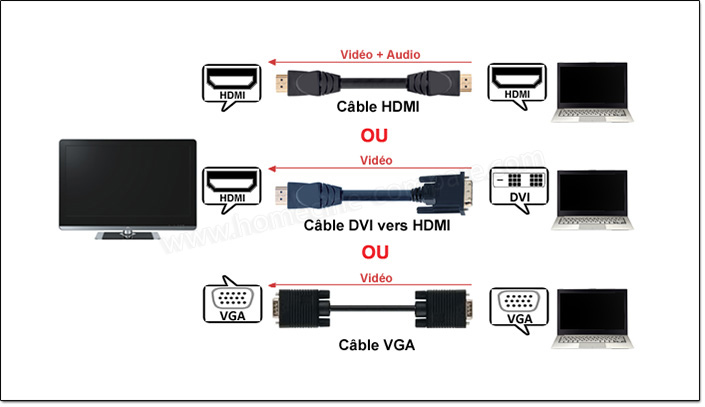
- Choisissez le bon câble : Une fois que vous avez identifié les ports, choisissez le câble approprié. En général, il est préférable d'utiliser le port le plus récent disponible (HDMI ou DisplayPort) pour bénéficier de la meilleure qualité d'image et du support de l'audio.
- Branchez les câbles : Branchez les câbles dans les ports correspondants. Assurez-vous qu'ils sont bien enfoncés, mais ne forcez pas trop (vous risqueriez d'endommager les connecteurs).
- Configurez l'affichage : Une fois que vous avez branché les câbles, allumez votre ordinateur et votre écran. Si tout se passe bien, l'image devrait s'afficher automatiquement sur l'écran externe. Sinon, vous devrez peut-être configurer l'affichage dans les paramètres de votre système d'exploitation.
- En cas de problème : Si vous rencontrez des problèmes, vérifiez les câbles, les pilotes de votre carte graphique, et les paramètres d'affichage. Si rien ne fonctionne, essayez de redémarrer votre ordinateur et votre écran. Et si vraiment vous êtes désespéré, demandez de l'aide à un ami geek (ou à un technicien informatique).
Les Adaptateurs : Les Héros Discrets
Parfois, la vie est cruelle et vos ports ne correspondent pas. Pas de panique ! C'est là qu'interviennent les adaptateurs. Ces petits gadgets permettent de convertir un type de port en un autre. Par exemple, vous pouvez utiliser un adaptateur HDMI vers VGA pour connecter un ordinateur récent à un vieux projecteur. Ou un adaptateur USB-C vers HDMI pour connecter votre ordinateur portable à un téléviseur. Ils sont un peu comme les traducteurs universels des ports : ils vous permettent de comprendre n'importe quel appareil, quelle que soit sa langue (enfin, son type de port).

Mais attention, tous les adaptateurs ne se valent pas. Il est important de choisir un adaptateur de qualité, compatible avec les résolutions et les taux de rafraîchissement que vous souhaitez utiliser. Un adaptateur bas de gamme risque de dégrader la qualité de l'image ou de ne pas fonctionner du tout. C'est un peu comme acheter un faux sac de marque : ça ressemble à l'original, mais ça ne tient pas la route.
Quelques Astuces de Pro (Parce Que Vous le Vallez Bien)
Voici quelques astuces pour optimiser votre expérience de connexion écran-ordinateur :

- Utilisez un câble de qualité : Un câble de qualité peut faire une grande différence en termes de qualité d'image et de fiabilité. Évitez les câbles bon marché, qui risquent de provoquer des interférences ou de se casser rapidement. C'est un peu comme acheter du bon vin : ça coûte un peu plus cher, mais ça vaut le coup.
- Gardez vos pilotes à jour : Les pilotes de votre carte graphique sont essentiels pour assurer une compatibilité optimale avec votre écran. Mettez-les à jour régulièrement pour bénéficier des dernières améliorations et corrections de bugs. C'est un peu comme faire la révision de votre voiture : ça permet de maintenir les performances et d'éviter les pannes.
- Calibrez votre écran : La calibration de l'écran permet d'ajuster les couleurs et la luminosité pour obtenir une image plus précise et plus agréable à regarder. Vous pouvez utiliser un outil de calibration intégré à votre système d'exploitation, ou un logiciel spécialisé. C'est un peu comme accorder un instrument de musique : ça permet d'obtenir un son plus juste et plus harmonieux.
- Gérez les câbles : Un bon rangement des câbles peut améliorer l'esthétique de votre bureau et éviter les nœuds et les emmêlements. Utilisez des serre-câbles, des gaines ou des boîtes de rangement pour organiser vos câbles. C'est un peu comme faire le ménage : ça rend l'espace plus agréable à vivre et plus facile à utiliser.
Les Erreurs à Éviter (Pour Ne Pas Devenir Fou)
Voici quelques erreurs courantes à éviter lors de la connexion de votre ordinateur à un écran :
- Forcer les connecteurs : Ne forcez jamais les connecteurs, vous risqueriez de les endommager. Si un câble ne s'insère pas facilement, vérifiez que vous utilisez le bon port et le bon sens.
- Utiliser des câbles trop longs : Les câbles trop longs peuvent provoquer une dégradation du signal. Essayez d'utiliser des câbles de la longueur appropriée, ou utilisez un répéteur de signal si vous avez besoin d'une plus grande portée.
- Oublier de configurer l'affichage : Si l'image ne s'affiche pas sur l'écran externe, vérifiez les paramètres d'affichage de votre système d'exploitation. Assurez-vous que l'écran externe est bien détecté et configuré comme écran principal ou écran étendu.
- Ignorer les pilotes : Les pilotes de votre carte graphique sont essentiels pour assurer une compatibilité optimale avec votre écran. Ne les ignorez pas et mettez-les à jour régulièrement.
- Paniquer : Si vous rencontrez des problèmes, ne paniquez pas. Prenez le temps de réfléchir, vérifiez les câbles, les paramètres et les pilotes. Et si vraiment vous êtes bloqué, demandez de l'aide à un ami ou à un technicien.
En Conclusion : Que la Force du Connecteur Soit Avec Vous !
Voilà, vous savez (presque) tout sur les ports qui permettent de connecter votre ordinateur à un écran. J'espère que cet article vous a été utile, et que vous avez appris quelque chose (ou au moins que vous avez souri un peu). N'oubliez pas : le monde des connecteurs est vaste et complexe, mais avec un peu de patience et de curiosité, vous finirez par maîtriser l'art du branchement. Et si jamais vous vous retrouvez face à un problème insoluble, n'hésitez pas à invoquer les dieux de l'informatique (ou à appeler un technicien). Sur ce, je vous laisse brancher vos écrans et profiter de vos images. Et surtout, n'oubliez pas de débrancher avant de partir en vacances. On ne sait jamais, votre ordinateur pourrait se sentir seul et se mettre à regarder des séries en streaming toute la nuit (et vous ruiner votre forfait data).
Allez, à la prochaine, et que la force du connecteur soit avec vous ! (Et n'oubliez pas de ranger vos câbles, c'est important pour la déco).