Salut l'ami(e) ! Alors, on dirait qu'on a un iPhone et un compte Google qui aimeraient bien se faire des câlins numériques, hein ? Pas de panique, je suis là pour te guider. C'est moins compliqué qu'il n'y paraît, promis ! (Et non, tu n'as pas besoin de faire la danse de la pluie pour que ça marche).
L'idée, c'est de faire en sorte que ton iPhone puisse papoter avec Google pour tes emails, tes contacts, ton calendrier... Bref, que tout le monde soit au courant de tes rendez-vous chez le coiffeur (important !) et des anniversaires de tes potes.
Étape 1 : Les Paramètres, ton meilleur ami (aujourd'hui !)
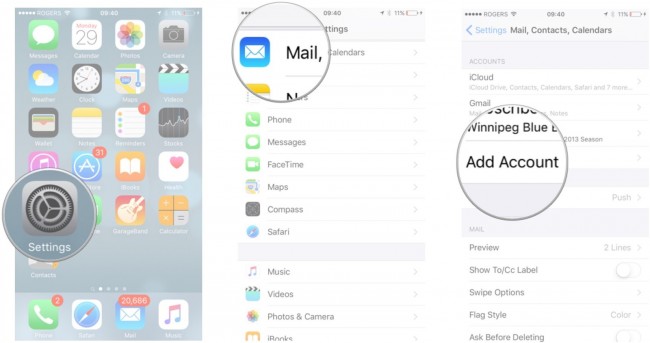
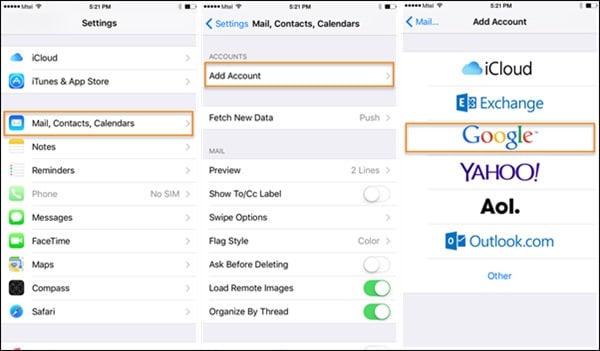
On commence par aller dans les Paramètres de ton iPhone. C'est l'icône avec les engrenages, tu vois ? C'est un peu le centre de contrôle de ton téléphone. Une fois là, on cherche "Mail" (ou "Courrier" si ton iPhone aime parler français à 100%).
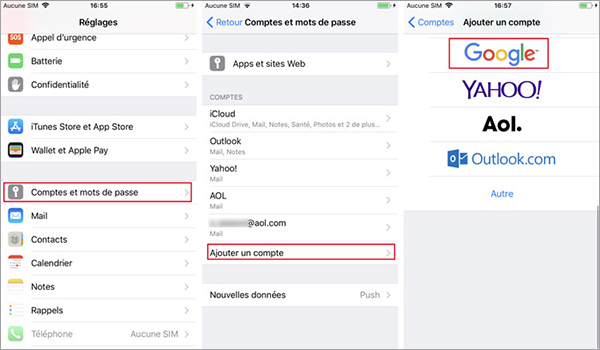
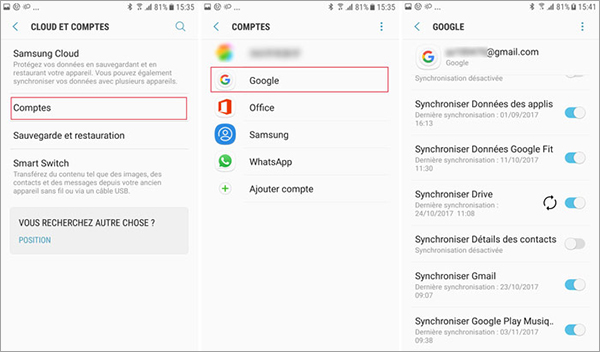
Ensuite, on clique sur "Comptes". Là, c'est comme si on ouvrait la porte à tous les comptes qui veulent se connecter à ton iPhone. Si tu as déjà d'autres comptes configurés (iCloud, Yahoo, etc.), ils seront listés ici.
Étape 2 : Ajoutons Google à la fête !
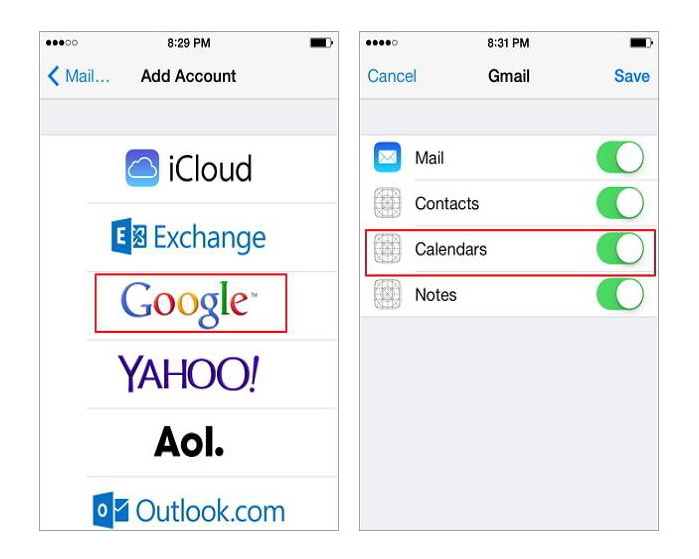
Clique sur "Ajouter un compte". Une liste de fournisseurs de messagerie apparaît. Comme on est sympas avec Google aujourd'hui, on sélectionne "Google".

À ce moment-là, ton iPhone va te demander ton adresse Gmail et ton mot de passe. Attention, vérifie bien que tu tapes les bonnes informations ! Un mot de passe oublié, ça arrive à tout le monde (même aux génies de l'informatique… enfin, c'est ce qu'ils disent).
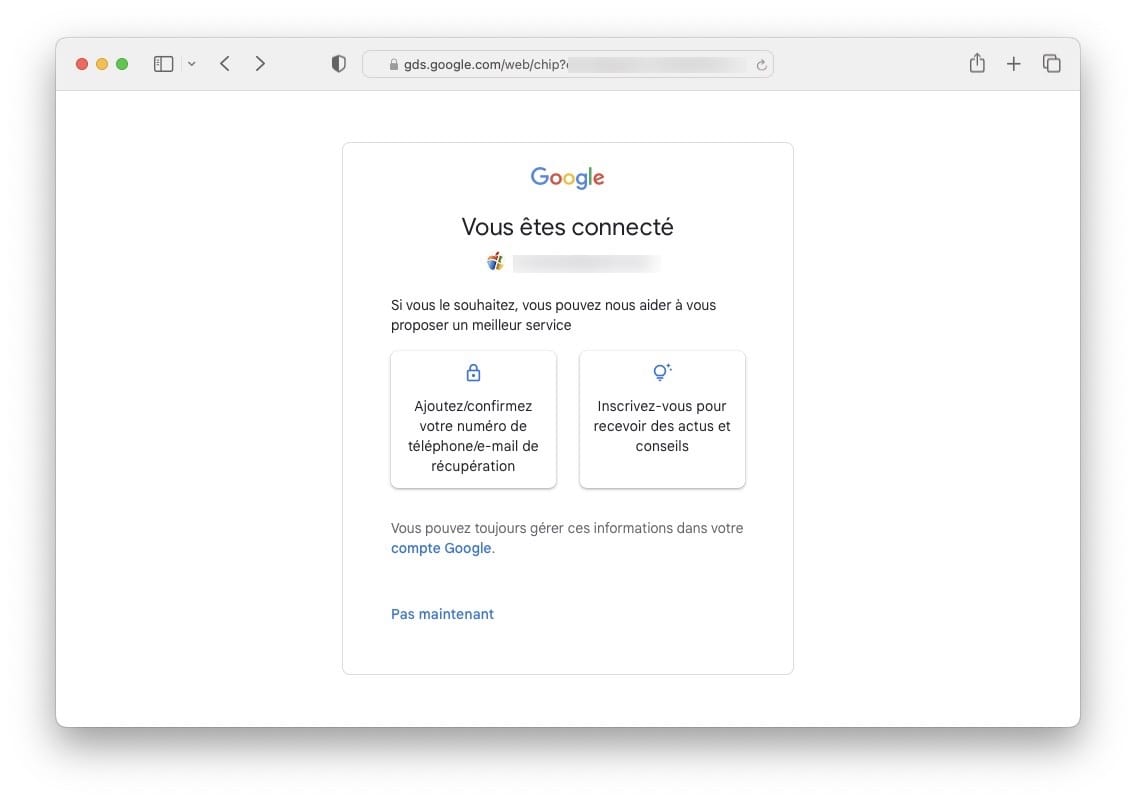
Si tu as l'authentification à deux facteurs activée (ce que je te conseille fortement pour la sécurité), Google va t'envoyer un code de vérification sur ton autre appareil ou par SMS. Entre ce code, et c'est parti !

Étape 3 : Choisis ce que tu veux synchroniser (le buffet à volonté !)
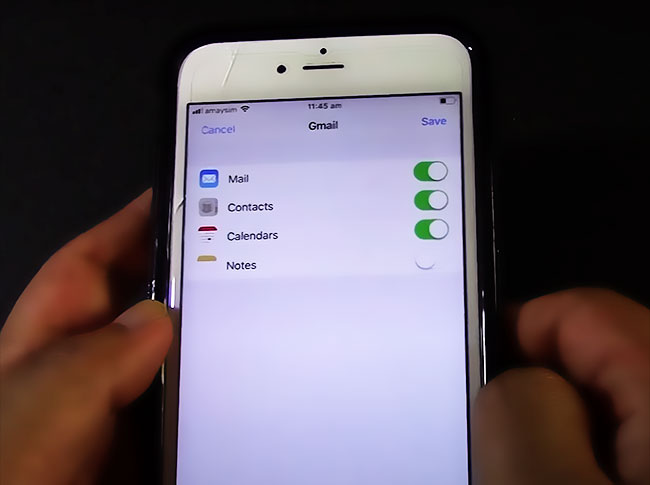
Après l'authentification, ton iPhone te demande ce que tu souhaites synchroniser : Mail (tes emails Gmail), Contacts, Calendriers, Notes. C'est un peu comme un buffet à volonté. Tu prends ce qui t'intéresse.
Personnellement, je synchronise tout, mais c'est toi qui vois. Si tu ne veux pas que Google sache que tu collectionnes les timbres (chacun ses passions!), décoche "Notes".

Une fois que tu as fait ton choix, clique sur "Enregistrer" en haut à droite. Et voilà ! C'est fini ! (Enfin presque).
Étape 4 : Vérification (parce qu'on est prudents)
Pour être sûr(e) que tout fonctionne, ouvre l'application Mail de ton iPhone. Tes emails Gmail devraient commencer à apparaître. Va aussi vérifier tes Contacts et ton Calendrier. Si tout est là, c'est gagné !
Si tu rencontres des problèmes, n'hésite pas à retourner dans les Paramètres et à vérifier que tout est correctement configuré. Parfois, il suffit d'attendre un peu que la synchronisation se fasse complètement. C'est comme quand tu télécharges un film, ça prend un peu de temps.
Bravo! Tu as synchronisé ton compte Google sur ton iPhone. Maintenant, tu peux profiter de tous tes emails, contacts et calendriers où que tu sois. Tu es un(e) pro de la technologie !
N'oublie pas : la technologie est là pour nous faciliter la vie, pas pour nous la compliquer. Alors, respire, souris et profite de ton iPhone et de ton compte Google, maintenant amis pour la vie (ou au moins jusqu'à la prochaine mise à jour iOS!).
![[3 Méthodes] Comment importer des contacts Google sur iPhone - iMobie](https://imobie-resource.com/fr/support/img/synchroniser-contacts-google-avec-google-compte.png)



![[8 Méthodes] Comment transférer des contact iPhone vers iPhone](https://www.fonetool.com/screenshot/fr/others/ajouter-compte-google-sur-iphone.png)

:max_bytes(150000):strip_icc()/002_how-to-set-up-google-calendar-ical-sync-1172184-760a9e0192bf4c4791cff3590916549b.jpg)