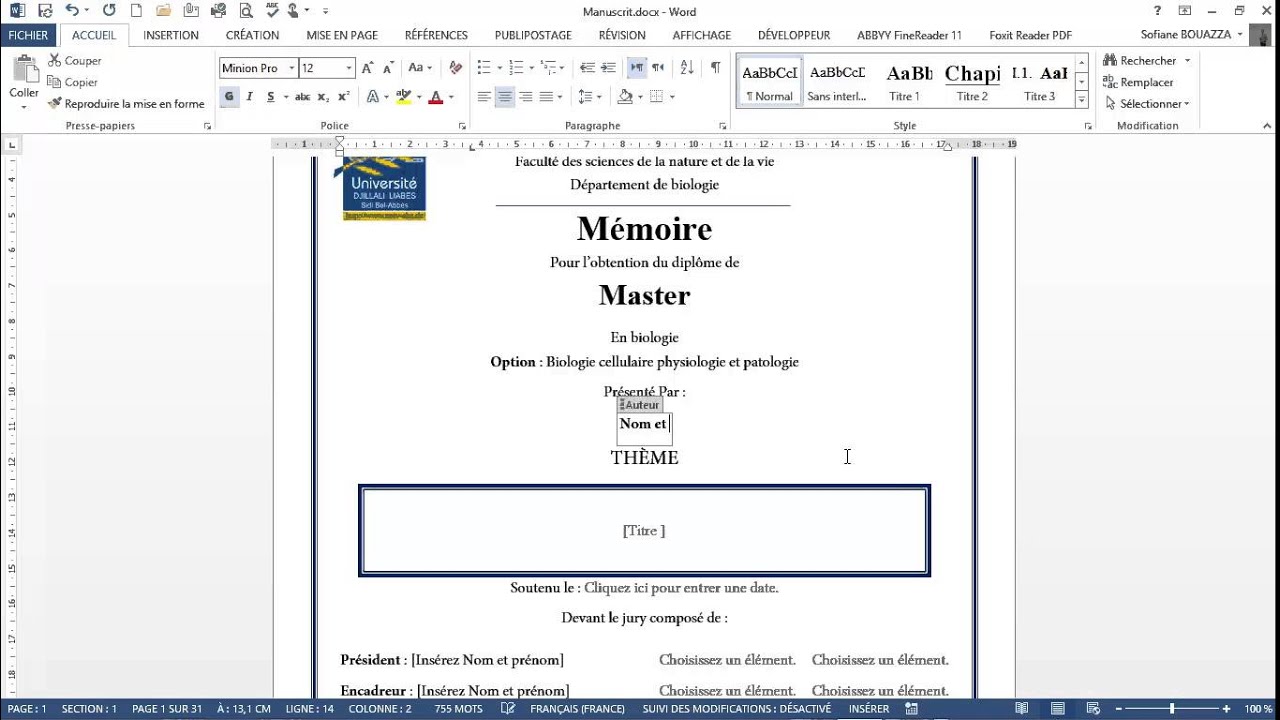
Ah, la numérotation des pages. C'est un peu comme essayer de garer une voiture en créneau un samedi après-midi : c'est censé être simple, mais c'est souvent une source de frustration. Et le summum du challenge ? Faire commencer la numérotation après la page de garde. C'est comme demander à ton GPS de t'ignorer pendant les 5 premiers kilomètres du trajet !
On a tous vécu ça, non ? Tu finis enfin de rédiger ton mémoire, ton rapport de stage, ou même ce roman que tu as toujours rêvé d'écrire. Fier comme Artaban, tu te dis : "C'est bon, je vais juste numéroter les pages et c'est plié !" Et là, c'est le drame. Le numéro 1 s'affiche fièrement sur… la page de garde. Mais non ! C'est un peu comme mettre tes chaussettes avec tes sandales. Ça ne se fait pas.
Pourquoi on veut éviter ce numéro sur la page de garde, au fait ? Ben, c'est comme demander à un magicien de révéler ses tours dès le début du spectacle. La page de garde, c'est un peu le rideau qui se lève. Elle est là pour présenter ton travail, pas pour être numérotée comme une vulgaire page !
La technique (sans se prendre la tête)
Alors, comment faire pour que ce foutu numéro 1 apparaisse là où il doit être, c'est-à-dire après la page de garde ? Pas de panique, ce n'est pas de la sorcellerie (même si parfois, on a l'impression) !
L'astuce principale, c'est d'utiliser les sauts de section. Imagine que ton document est un gâteau. Un saut de section, c'est comme une ligne de coupe au couteau. Tu crées des sections distinctes dans ton document, et tu peux appliquer des numérotations différentes à chacune d'entre elles.

Voici la marche à suivre, version "guide pour les nuls de l'informatique" :
- Place ton curseur à la fin de ta page de garde.
- Va dans l'onglet "Mise en page" (ou "Disposition", ça dépend de ton logiciel).
- Cherche l'option "Sauts de page" (ou "Sauts de section") et sélectionne "Page suivante". C'est crucial!
- Maintenant, double-clique dans le pied de page (ou l'en-tête, selon où tu veux tes numéros) de la deuxième page (celle qui vient juste après la page de garde).
- Tu vas peut-être voir une option du genre "Lier au précédent" ou "Identique à la section précédente". Désactive-la! C'est comme rompre le lien de parenté avec ta page de garde rebelle.
- Insère ta numérotation de pages. Normalement, tu auras une option pour "Commencer à" ou "Numérotation à partir de". Met ça à 1.
Et voilà ! Magie ! Ta page de garde est vierge de tout numéro, et la page suivante affiche fièrement le chiffre 1. C'est un peu comme réussir un soufflé au fromage du premier coup : une petite victoire qui fait plaisir.

Si ça ne marche pas du premier coup, ne désespère pas. Les logiciels de traitement de texte sont parfois aussi logiques qu'un chat qui essaie d'attraper sa queue. Recommence, vérifie bien que tu as désactivé l'option "Lier au précédent", et respire un bon coup.
Le mot de la fin (parce qu'il faut bien en avoir un)
Numéroter ses pages après la page de garde, c'est un peu comme apprendre à faire du vélo. Au début, tu as l'impression que tu vas tomber à chaque instant. Mais une fois que tu as compris le truc, c'est facile comme bonjour. Et surtout, tu peux enfin présenter ton travail avec la fierté (et la numérotation) qu'il mérite ! Bon courage, et n'oubliez pas, même les plus grands génies ont galéré avec Word un jour.





![[WORD] Exemple d page de garde gratuit pour une mémoire](https://blogger.googleusercontent.com/img/b/R29vZ2xl/AVvXsEhKl1lvOk9tgjYeUVp3LHe0f0MXw5RzNCIBUGLJlH9Y9jN14FRv9TWFe5Ll_NUrr075Qyjis2piVqeHdVekMo8RSDm1ucUxx3dhgEFN99n9yi8rAxjVmnpTXZgdqeEAxwh96agOaAYVIQFp/w1200-h630-p-k-no-nu/exemple_page_de_garde_2019_word_certicate.PNG)

![[Docx] Modele page de garde rapport de stage word](https://blogger.googleusercontent.com/img/b/R29vZ2xl/AVvXsEj8m5I_iP6XKMhnfvh6LKwOsAcoP4EGFHdzklqLopRuE_nJhUR0BWbLnAtTOALSdBNUJ8u0weC6O22SjXA06MBqMeLRlfXNxCzYETDw4JGCrTWkuF4DGaqH24uKoZCdV6bp-ChpsOJbz2EE/s1600/modele+page+de+garde+gratuit+word.PNG)





![[DOC] Exemple page de garde word pour un rapport PFE](https://blogger.googleusercontent.com/img/b/R29vZ2xl/AVvXsEjpSlvXcHXBYWWQrRfW-nY1n-Oejep5BrnuAMCn3A9e8RwccHqEijcNHiPovYReC-RAO_P8TzNQj1KEK6fl4izxbXpzv_m8EgDqSFbnvrkQxTqfO0iOtUdIgpdw-J9x3JIOgRMW3_yRYou_/w1600/page+de+garde+word+de+pfe+modele+page+de+garde+format+word+2015.png)