Salut l'ami(e) ! Alors, tu veux qu'on parle d'extrapolation sur Excel ? T'as l'impression que c'est un truc de sorcier, hein ? Détends-toi, c'est beaucoup plus simple qu'il n'y paraît. Imagine, tu as une série de chiffres et tu veux deviner ce qui va se passer après. C'est ça, en gros, l'extrapolation. Et Excel, c'est notre baguette magique pour y arriver !
Bon, on y va ? Prépare ton café (ou ton thé, je juge pas !). On va décortiquer ça ensemble.
Première Étape: Tes Données, Ton Trésor
Avant tout, il faut tes données. C'est la base. Imagine que tu suis tes ventes de gâteaux (miam !) chaque mois. Tu as donc un tableau avec, disons, le mois et le nombre de gâteaux vendus. C'est ton point de départ. Sans données, on est un peu comme Christophe Colomb sans carte, tu vois le tableau ?
Assure-toi que tes données sont bien propres. Pas d'erreurs, pas de trous. Sinon, l'extrapolation risque d'être... euh... comment dire... foireuse ? Oui, disons foireuse. 😉
L'Extrapolation Facile: La Poignée de Recopie, Ton Amie
Excel a une super-pouvoir : la poignée de recopie. C'est ce petit carré en bas à droite de ta cellule. Tu l'as déjà vue, non ? Si tu as une suite logique (janvier, février, mars...) ou une progression numérique (1, 2, 3...), tu peux simplement la tirer vers le bas (ou vers la droite) et hop ! Excel comprend et continue la série. Magique, non ?

Pour l'extrapolation simple, c'est pareil. Si tu as, par exemple, 10, 20, 30 dans ta colonne, Excel comprendra que tu veux ajouter 10 à chaque fois. Tu tires la poignée de recopie, et voilà ! 40, 50, 60... Tellement simple que même ton chat pourrait le faire (bon, peut-être pas vraiment, mais tu vois l'idée!).
Extrapolation Avancée: Les Tendances, C'est Chic !
Mais si tes données sont plus... disons... capricieuses ? Si tes ventes de gâteaux font des montagnes russes ? Là, la poignée de recopie ne suffit plus. Il faut sortir l'artillerie lourde !
![How to Extrapolate in Excel with the Formula [2023 Guide] - BSuite365](https://bsuite365.com/wp-content/uploads/2023/11/Calculate-your-data-1024x548.jpg)
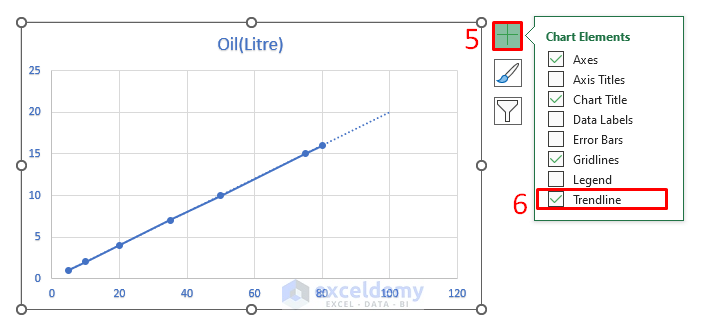
On peut utiliser des graphiques et les courbes de tendance. Tu sélectionnes tes données, tu crées un graphique (Insertion > Graphique). Ensuite, clique sur le graphique, puis "Ajouter un élément de graphique" et choisis "Courbe de tendance".
Excel te propose différents types de courbes (linéaire, exponentielle, polynomiale...). À toi de choisir celle qui correspond le mieux à tes données. C'est un peu comme choisir le bon glaçage pour tes gâteaux : il faut que ça matche ! Expérimente ! Regarde quelle courbe colle le mieux à tes données passées. Et ensuite, tu peux extrapoler cette courbe pour prévoir le futur. Impressionnant, hein ?

Les Formules, le Saint Graal (Presque)
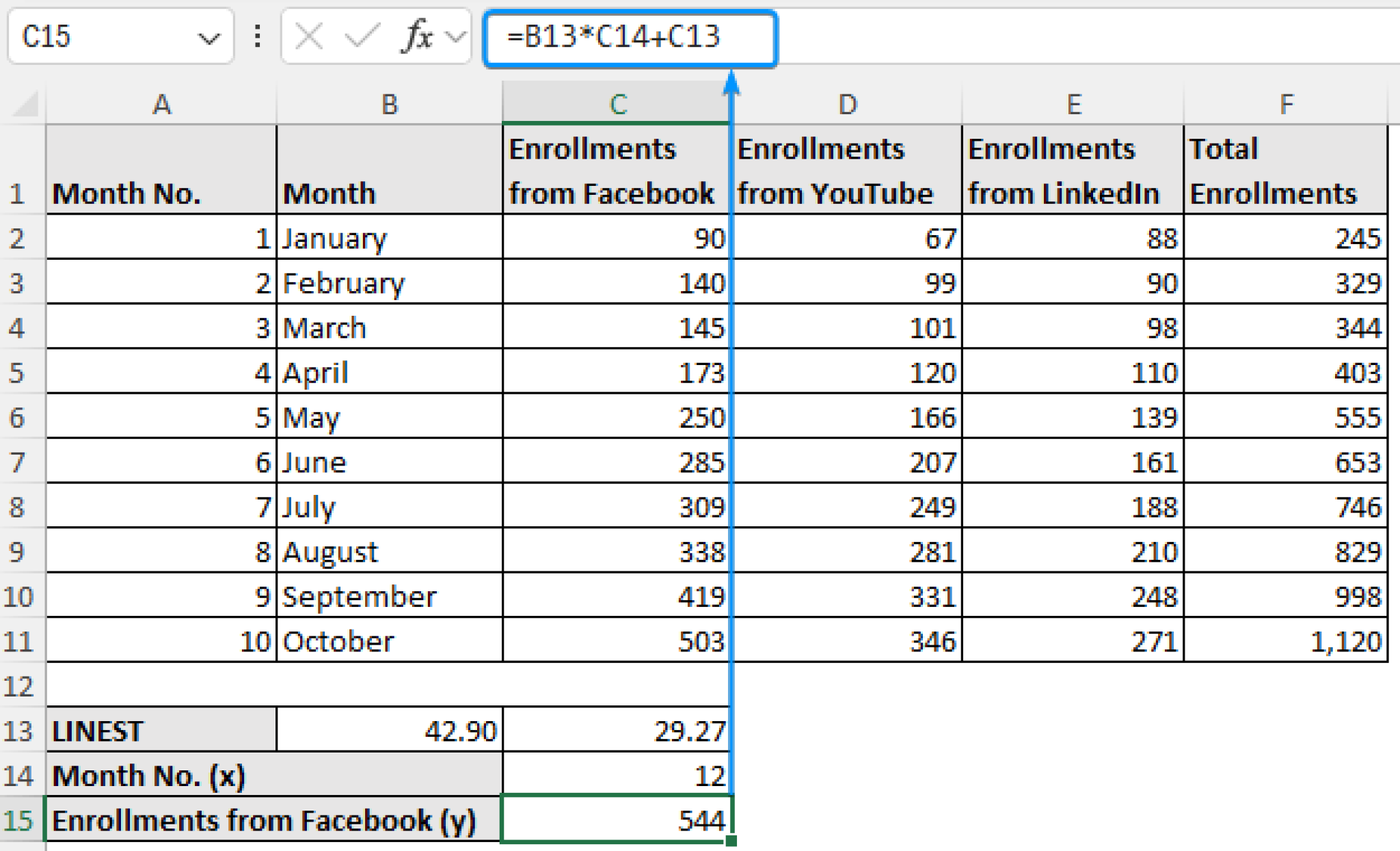
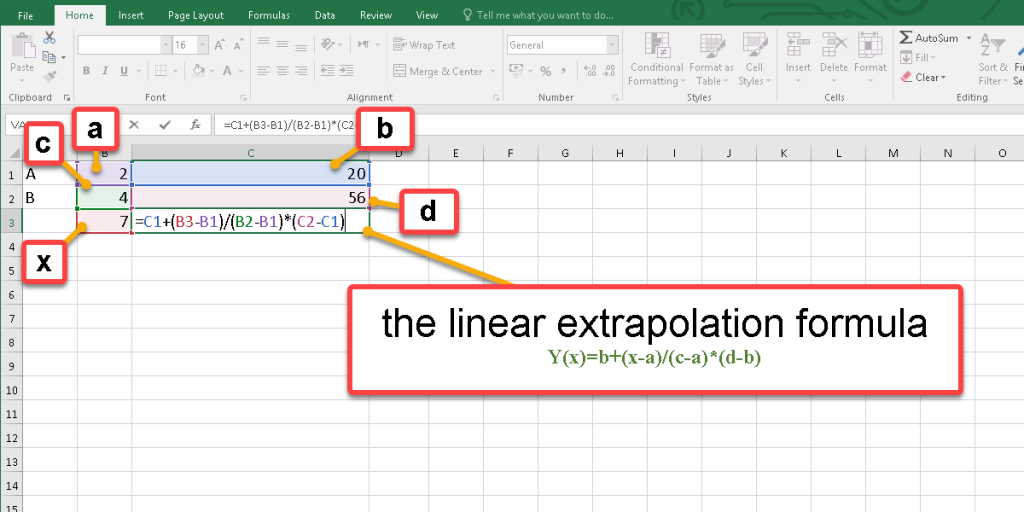
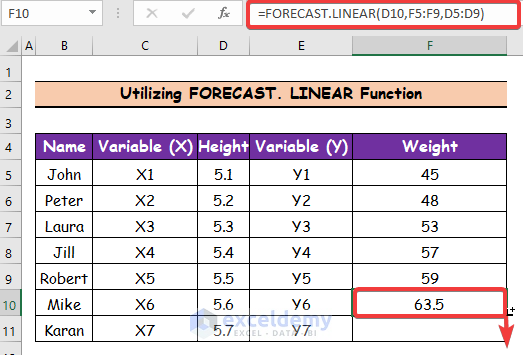
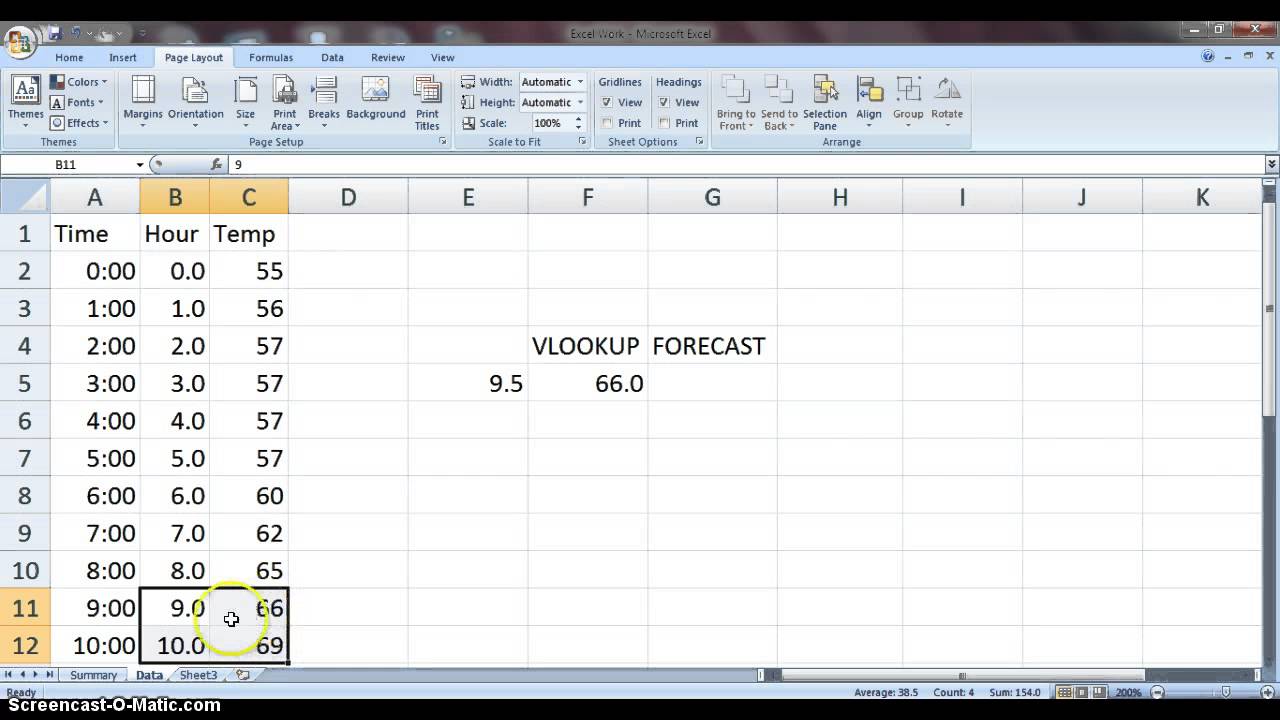
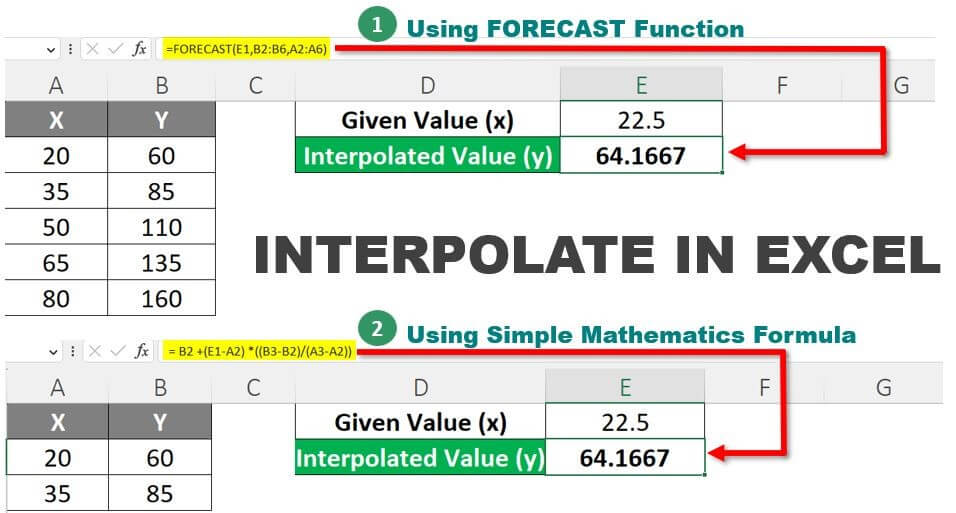
Et pour les vrais pros (ou ceux qui veulent le devenir), il y a les formules. On parle de "PREVISION", "CROISSANCE", etc. Mais là, on entre dans un niveau de complexité... on va dire... intéressant. On garde ça pour une prochaine fois ? Parce que sinon, on va y passer la nuit (et on a des gâteaux à manger, quand même!).
En résumé: la poignée de recopie pour les trucs simples, les courbes de tendance pour les situations plus compliquées. Et surtout, n'oublie pas : l'extrapolation, c'est une prédiction, pas une science exacte. Il y a toujours une part d'incertitude. Alors, prends tes prévisions avec des pincettes... et continue à vendre des gâteaux ! 😉
![How to Extrapolate in Excel with the Formula [2023 Guide] - BSuite365](https://bsuite365.com/wp-content/uploads/the-forecast-linear-function-1024x512.png)





![How to Extrapolate in Excel with the Formula [2023 Guide] - BSuite365](https://bsuite365.com/wp-content/uploads/the-trend-function-1024x512.png)


![Interpolation, double interpolation, and extrapolation [MS-EXCEL] - YouTube](https://i.ytimg.com/vi/FYJq9T-TVBI/maxresdefault.jpg)