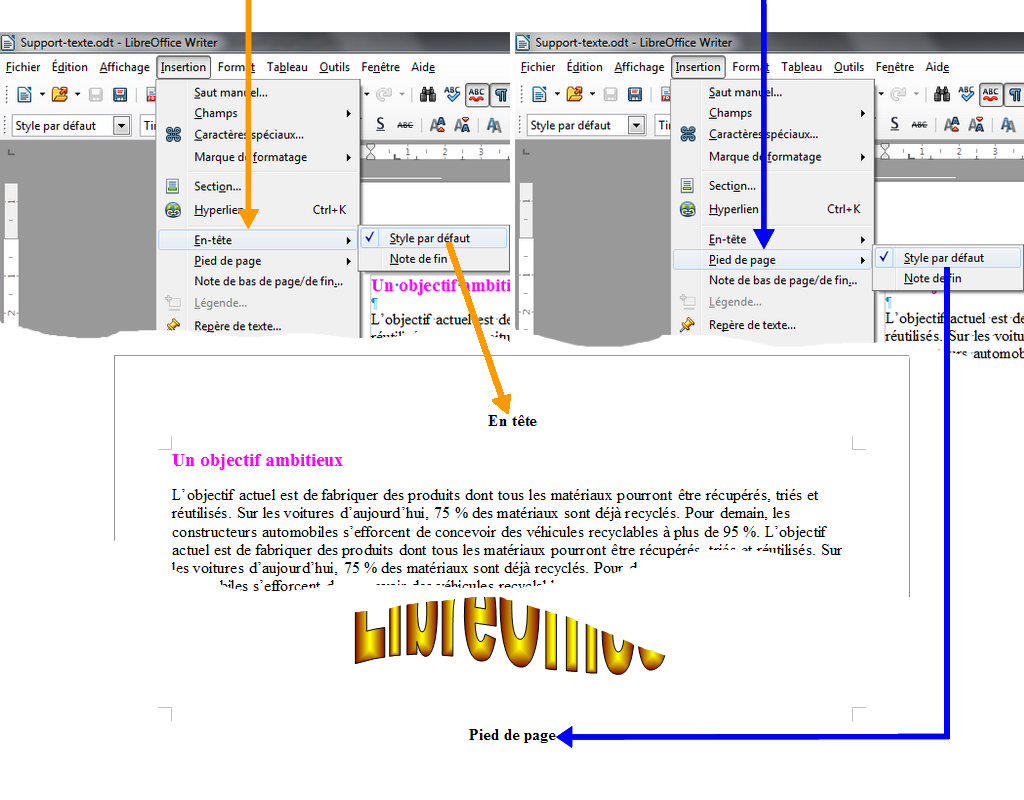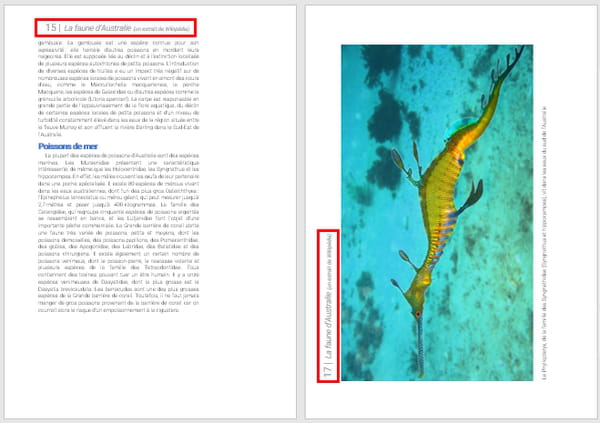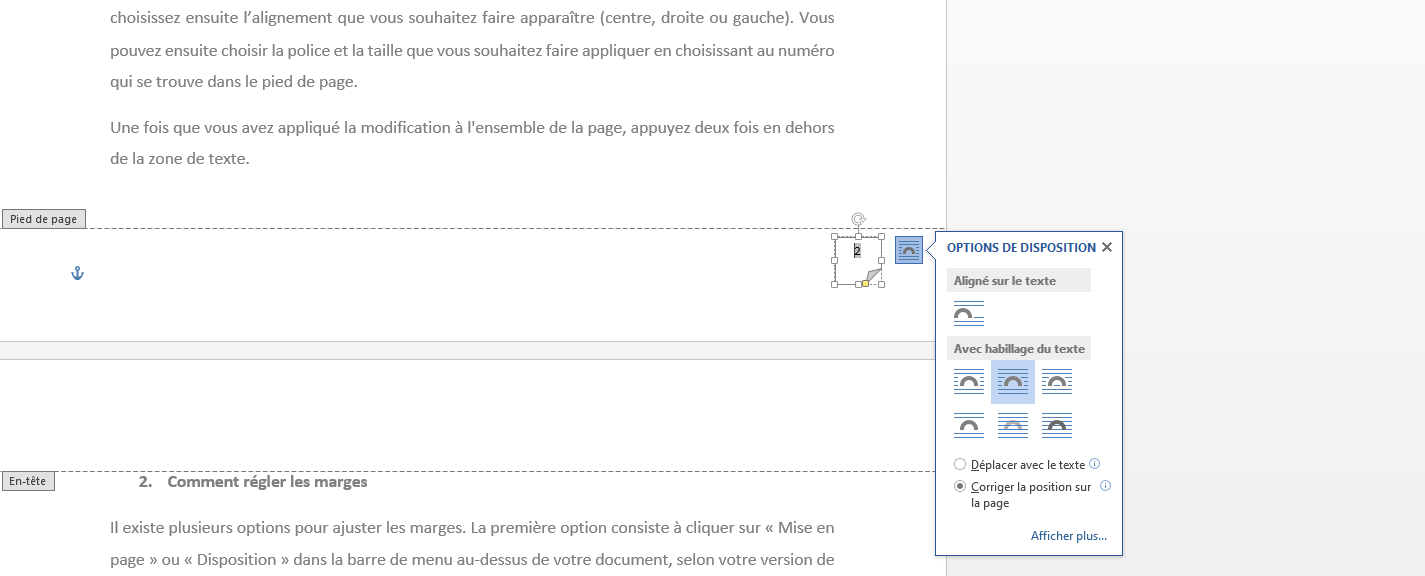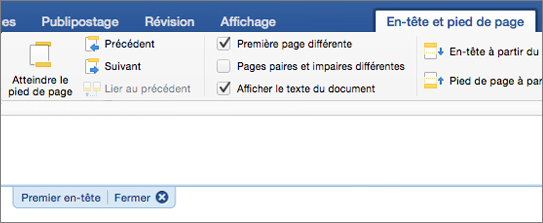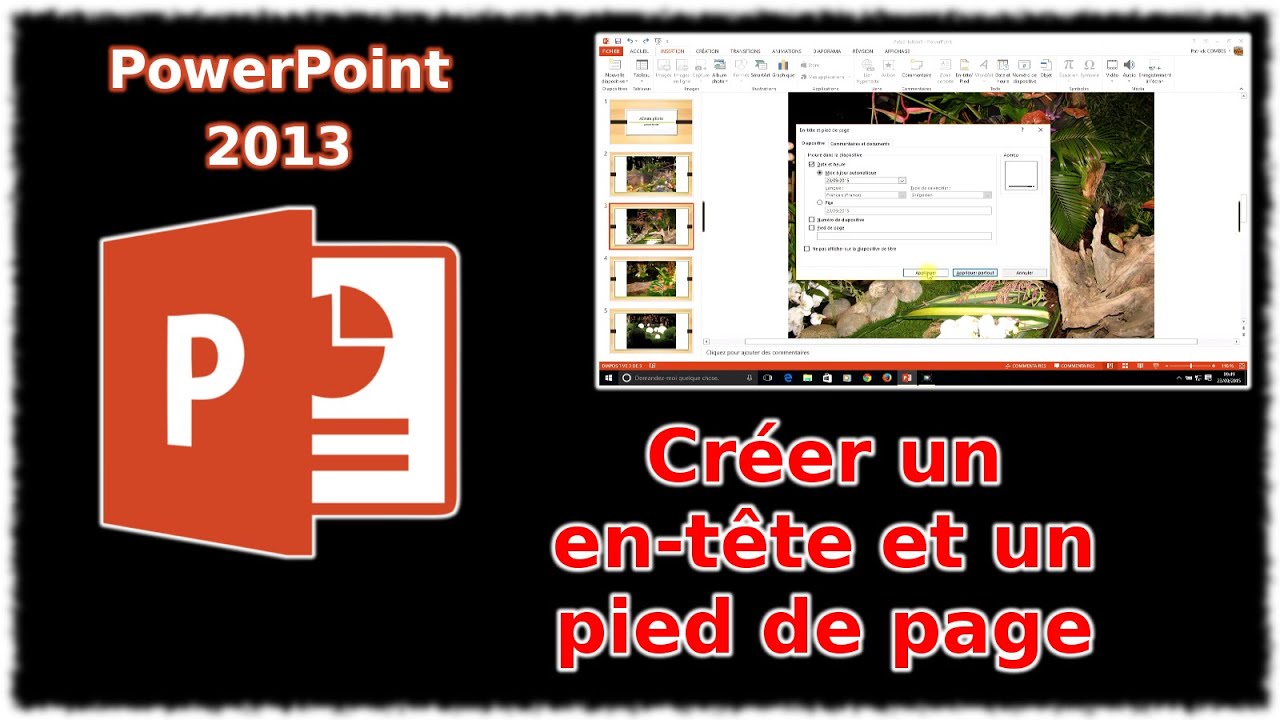
Bonjour, mes amis! Installez-vous confortablement. Un petit café? Parfait. Aujourd'hui, on papote de quelque chose qui peut sembler un peu technique, mais qui est en fait assez simple : comment garder un pied de page bien en place, que votre document soit en portrait ou en paysage. Ça vous est déjà arrivé, n'est-ce pas? Un pied de page qui se balade, c'est comme un bouton qui se découd... frustrant!
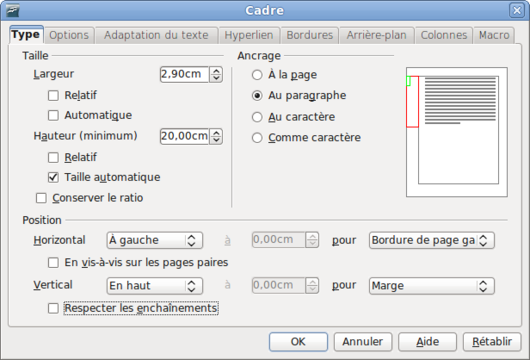
Alors, comment dompter ce pied de page rebelle? Plusieurs méthodes s'offrent à nous. La plus courante, et souvent la plus simple, c'est de bien définir les marges de votre document. Pensez-y : si vos marges sont bien réglées, il y a plus de chances que votre pied de page reste sagement en bas de la page, qu'elle soit orientée verticalement ou horizontalement.
Pourquoi est-ce si important d'avoir un pied de page qui reste bien en place? Eh bien, imaginez un rapport important, un mémoire, une présentation... Un pied de page qui disparaît ou qui se retrouve au milieu de la page, c'est tout de suite moins professionnel, n'est-ce pas? Et on veut tous faire bonne impression, non?
Utiliser les Sections : Votre Alliée Secrète
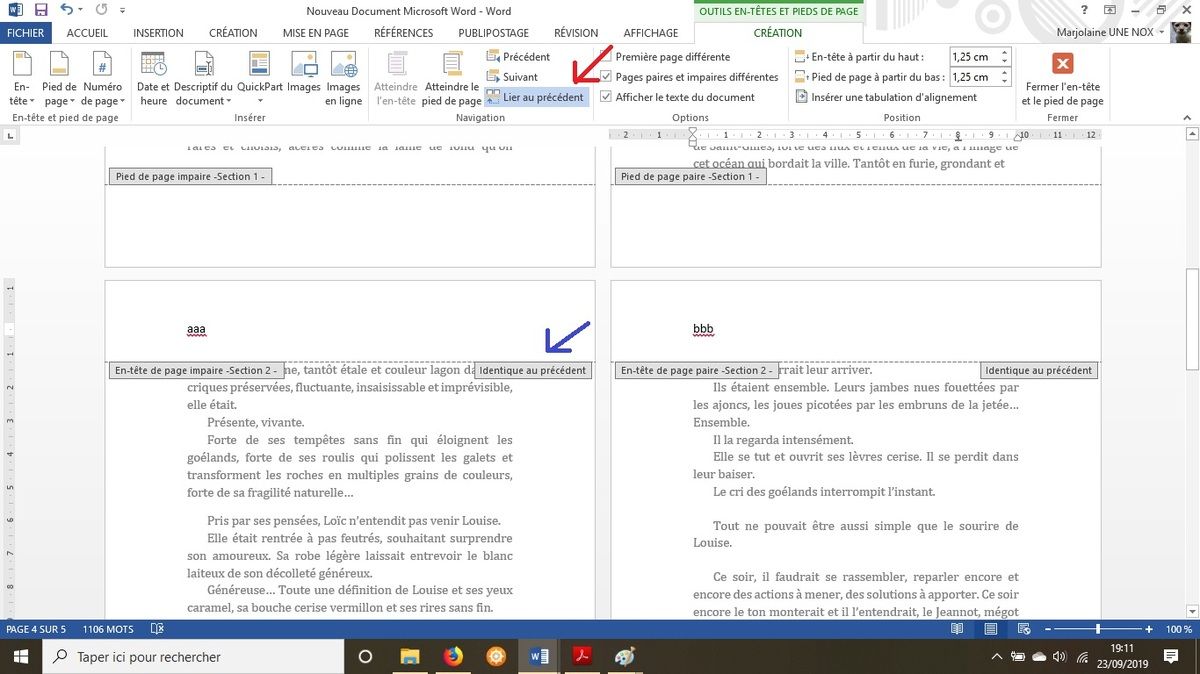
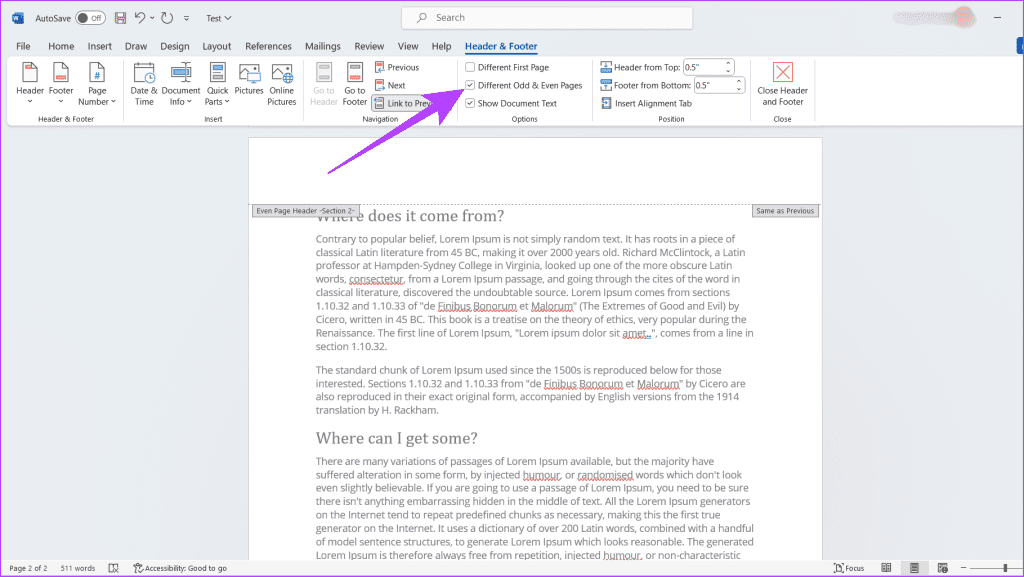
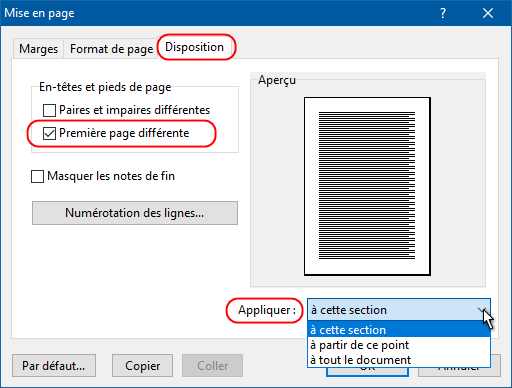
Une autre astuce, un peu plus avancée, consiste à utiliser les sections. Les sections, c'est un peu comme diviser votre document en chapitres invisibles. L'avantage? Vous pouvez définir des paramètres différents pour chaque section. Par exemple, vous pouvez avoir une section en portrait avec un pied de page spécifique, et une autre section en paysage avec un pied de page différent. Malin, non?

Comment faire concrètement? Dans votre logiciel de traitement de texte (Word, LibreOffice, etc.), cherchez l'option "Insérer un saut de section". Une fois que vous avez créé une nouvelle section, vous pouvez modifier les marges et le pied de page sans affecter les autres sections de votre document.
Et si vous avez des numéros de page? Pas de panique! La plupart des logiciels permettent de numéroter les pages en continu, même si vous avez des sections différentes. Il suffit de cocher la bonne option dans les paramètres de numérotation.

Gérer le Contenu : La Clé de la Stabilité
Parfois, le problème ne vient pas des marges ou des sections, mais du contenu lui-même. Si vous avez beaucoup de texte ou d'images, il est possible que votre pied de page soit poussé vers le bas, voire qu'il disparaisse complètement. La solution? Alléger le contenu! Essayez de réduire la taille des images, de condenser le texte, ou de répartir le contenu sur plusieurs pages.
Pensez aussi à la taille de la police. Une police trop grande peut rapidement remplir une page, laissant peu de place pour le pied de page. Expérimentez avec différentes tailles de police jusqu'à trouver le bon équilibre.
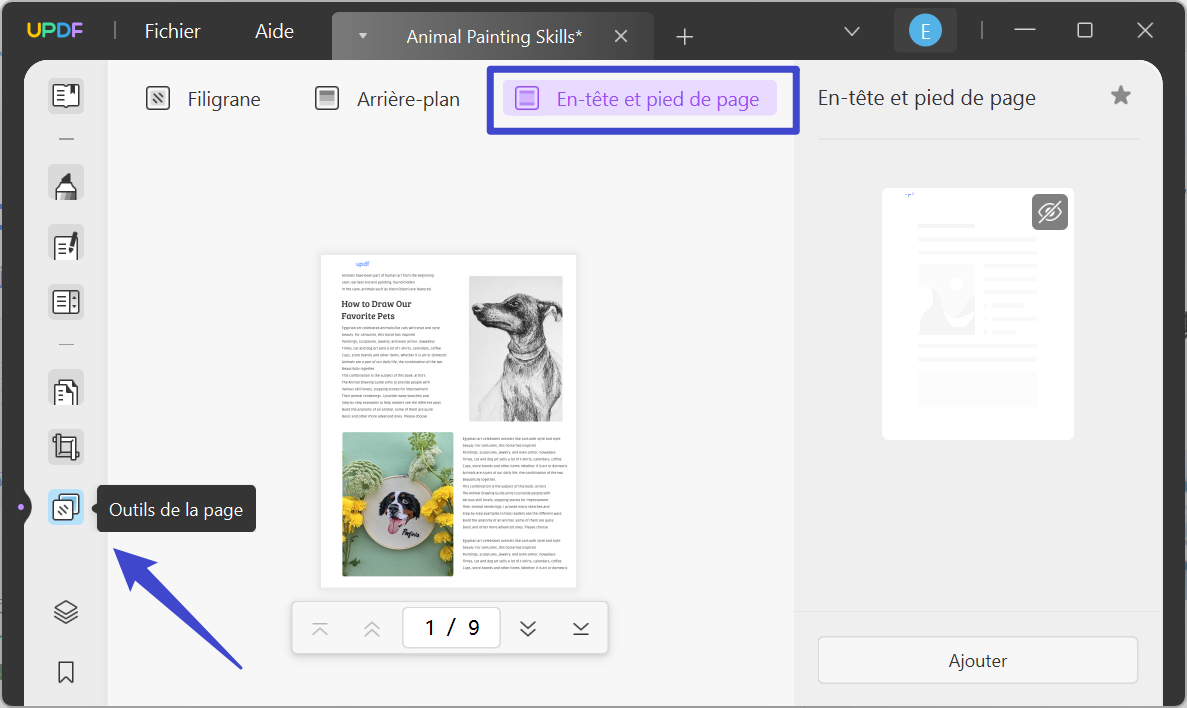
Et n'oubliez pas les espaces! Un espace supplémentaire ici et là peut faire toute la différence. Parfois, un simple retour à la ligne peut suffire à remettre le pied de page à sa place.
Quelques Conseils Supplémentaires
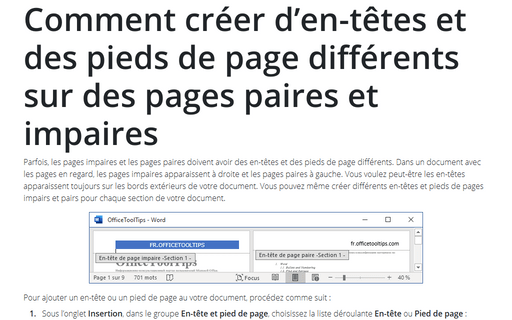
Voici quelques astuces supplémentaires pour vous aider à garder votre pied de page bien ancré :
- Vérifiez les paramètres d'impression. Parfois, les problèmes de pied de page sont liés aux paramètres de l'imprimante.
- Enregistrez votre document au bon format. Le format PDF est souvent plus stable que les formats de traitement de texte.
- N'hésitez pas à demander de l'aide! Si vous êtes bloqué, demandez à un ami ou à un collègue de jeter un coup d'œil à votre document.
Voilà, mes amis! J'espère que ces quelques conseils vous seront utiles. N'oubliez pas, la clé, c'est la patience et l'expérimentation. Chaque document est différent, et il faut parfois tâtonner un peu pour trouver la solution idéale.
Alors, la prochaine fois que vous créerez un document avec des pages en portrait et en paysage, vous saurez comment maîtriser votre pied de page. Et vous pourrez être fier du résultat! Souvenez-vous, même les petits détails comptent. Un document bien formaté, c'est un signe de professionnalisme et d'attention au détail. Et ça, ça fait toujours bonne impression. Sur ce, je vous laisse. À bientôt pour de nouvelles aventures informatiques... et caféinées!