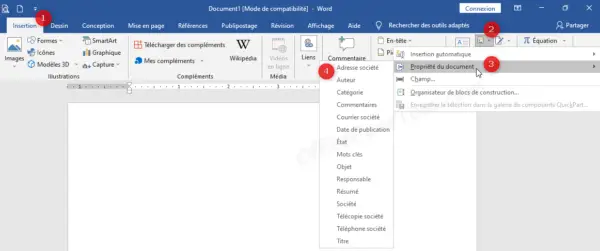
Salut l'ami(e) ! Tu galères avec Word et sa page de garde récalcitrante ? Pas de panique, on va dompter la bête ensemble. Imagine, tu veux que ta page de garde, cette œuvre d'art qui présente ton document, apparaisse fièrement dans le volet de navigation. C'est super pratique pour s'y retrouver dans un long document, surtout si, comme moi, tu as la mémoire d'un poisson rouge.
Allez, on se lance ! Promis, c'est plus facile que de faire cuire un œuf à la coque (enfin, presque !). L'idée, c'est de dire à Word : "Hé, cette page de garde, c'est un titre, et pas n'importe lequel !".
Étape 1 : Définir un Style de Titre
On va commencer par donner un style à notre page de garde. Pas un style vestimentaire, hein ! Un style de titre, pour que Word comprenne qu'il doit la considérer comme telle. Voici comment faire :
- Sélectionne tout le texte de ta page de garde (Ctrl+A, le raccourci magique !).
- Va dans l'onglet "Accueil" (c'est généralement là que Word se cache au démarrage).
- Dans la section "Styles", tu verras des options comme "Titre 1", "Titre 2", etc. Choisis celui qui te plaît le plus ! Si tu veux vraiment personnaliser, tu peux créer ton propre style. Mais commençons simple.
Astuce de pro : Utilise "Titre 1" si tu veux que ta page de garde apparaisse comme le titre principal de ton document. "Titre 2" pour un sous-titre, etc. C'est comme hiérarchiser tes pensées, mais dans Word !
Étape 2 : Vérifier le Volet de Navigation
Maintenant, le moment de vérité ! Est-ce que notre page de garde est bien sagement rangée dans le volet de navigation ? Pour vérifier :

- Va dans l'onglet "Affichage".
- Coche la case "Volet de Navigation". Tadaa! Normalement, ta page de garde devrait apparaître comme un titre cliquable dans le volet.
Si elle n'y est pas, pas de panique ! On a peut-être fait une petite boulette. Retourne à l'étape 1 et vérifie que tu as bien appliqué un style de titre à tout le texte de la page de garde. Et assure-toi qu'il n'y a pas d'erreurs de frappe (ça arrive même aux meilleurs !).
Étape 3 : Personnaliser (Si le cœur t'en dit)
Si tu es du genre perfectionniste (comme moi, parfois... ou tout le temps ?), tu peux personnaliser davantage l'apparence de ton titre dans le volet de navigation. Par exemple, tu peux changer la police, la taille, la couleur... Laisse libre cours à ta créativité !

Pour cela, fais un clic droit sur le style de titre que tu as utilisé (dans la section "Styles" de l'onglet "Accueil") et choisis "Modifier". Une fenêtre s'ouvrira, te donnant le pouvoir de remodeler ton titre à ta guise. Attention tout de même, ne te perds pas dans les méandres des options !
Quelques astuces supplémentaires
Si tu as plusieurs sections dans ton document, utilise des styles de titre différents pour les différencier dans le volet de navigation. Ça rend la navigation beaucoup plus intuitive !

Et si vraiment, vraiment, rien ne fonctionne, essaie de redémarrer Word. C'est la solution à tous les problèmes informatiques, non ? (Bon, peut-être pas tous, mais ça vaut le coup d'essayer !)
Voilà, c'est tout ! Tu as maintenant une page de garde fièrement affichée dans ton volet de navigation. Félicitations, tu es un(e) pro de Word ! Alors, convaincu(e) que c'était plus facile que de faire cuire un œuf à la coque ?
Maintenant, va créer des documents magnifiques et bien organisés. Et n'oublie pas : l'important, c'est de s'amuser en apprenant ! A la prochaine!