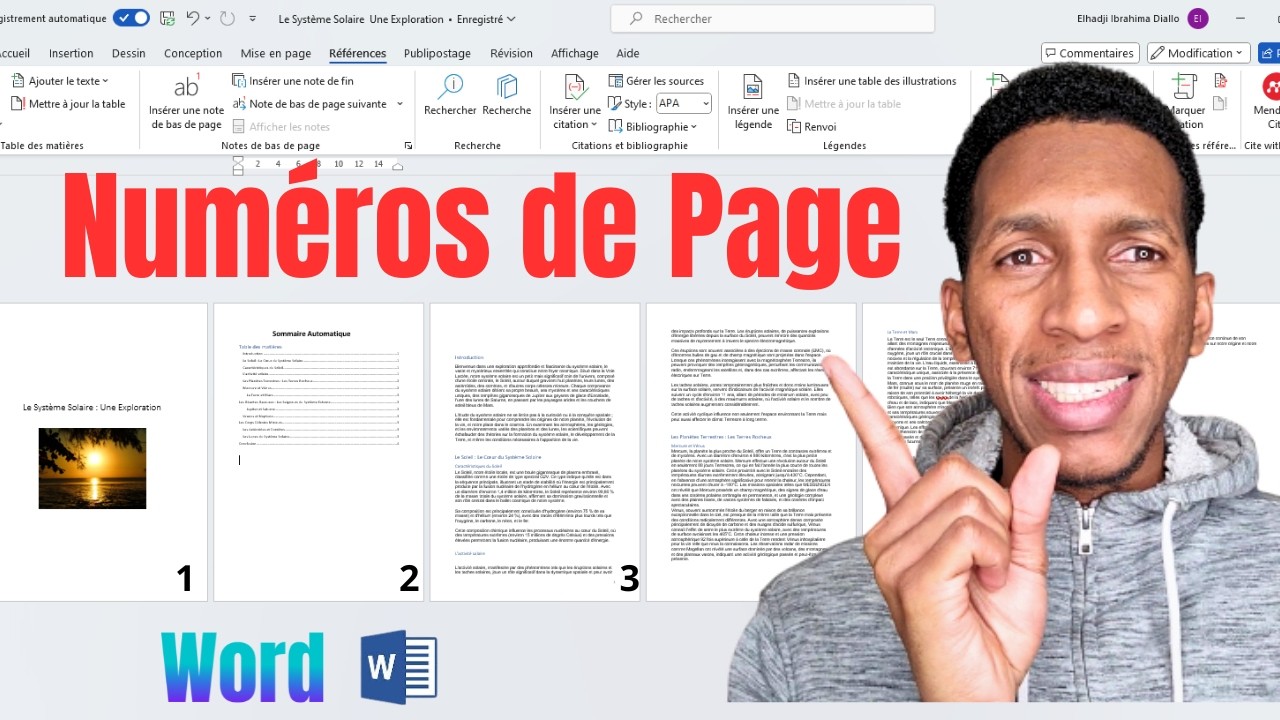
Alors, on se lance dans l'aventure de la rédaction ! Que ce soit un mémoire, un rapport, ou même un roman (pourquoi pas ?!), on arrive vite à cette question cruciale : comment diable numéroter les pages correctement ? Pas de panique, c'est moins compliqué qu'il n'y paraît ! Et surtout, mettre les numéros de page au bon endroit, c'est la base pour un document qui fait pro, un peu comme porter des chaussettes assorties à sa tenue – un petit détail qui fait toute la différence.
Le casse-tête de la page de garde
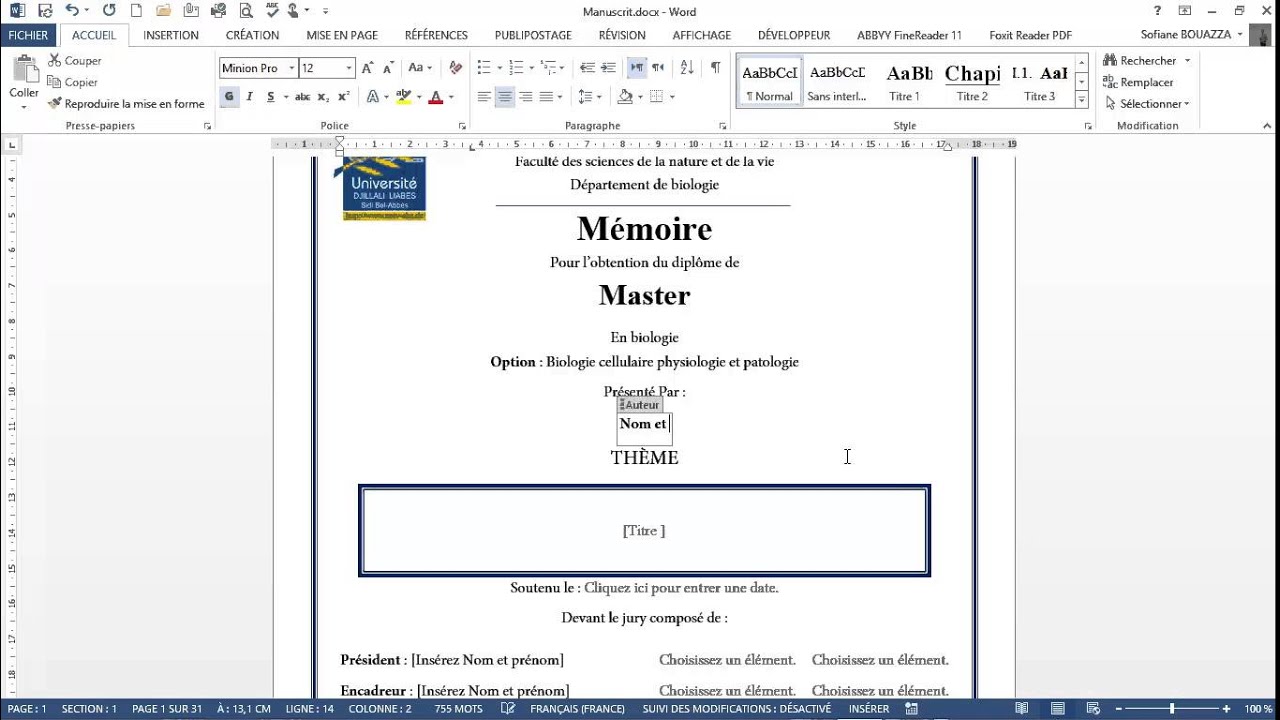
Le problème, souvent, c'est cette fameuse page de garde. On ne veut surtout pas la numéroter, ça gâcherait tout ! Imaginez un tableau de maître avec un gros numéro 1 peint dessus – impensable, n'est-ce pas ? La page de garde, c'est pareil : elle doit rester vierge de toute numérotation.
Donc, la question est : comment faire pour que la numérotation commence à partir de la deuxième page (ou parfois, même plus loin, comme après une table des matières ou un avant-propos) ?
La solution : les sauts de section !
La clé, mes amis, c'est le saut de section. Voyez ça comme une barrière invisible qui sépare votre document en différents morceaux. Chaque section peut avoir son propre formatage, y compris sa propre numérotation. C'est comme avoir plusieurs petites feuilles dans un même classeur, chacune avec ses propres réglages.
Comment faire concrètement ? Ça dépend du logiciel que vous utilisez (Word, Google Docs, etc.), mais l'idée générale est la même :

- Placez votre curseur à la fin de votre page de garde (ou juste avant la page où vous voulez que la numérotation commence).
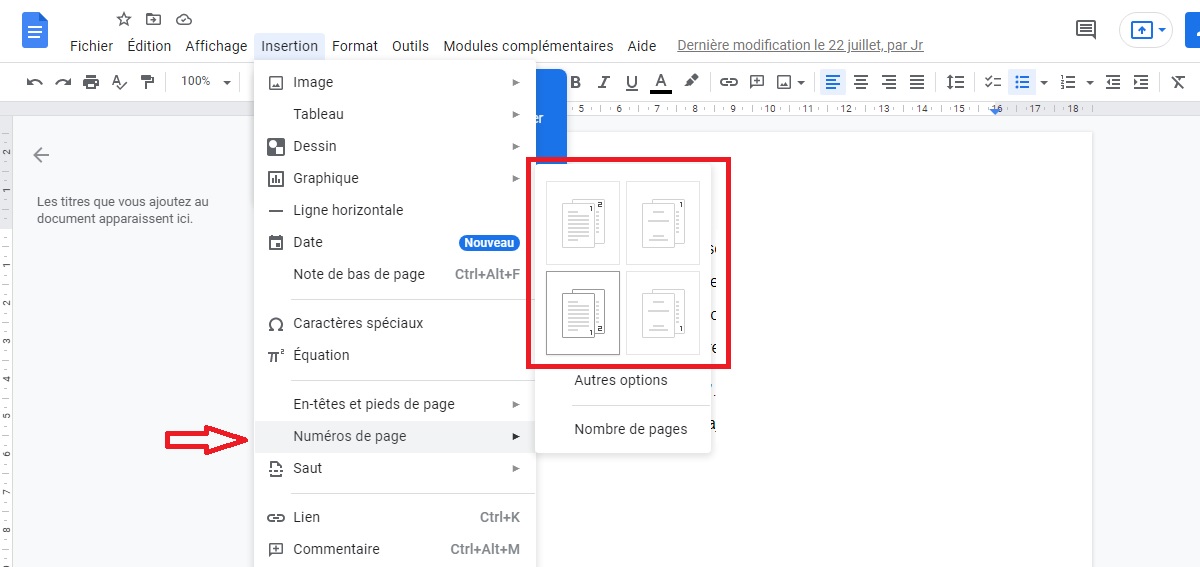
- Insérez un saut de section de type "Page suivante" (ou une formulation similaire). Dans Word, vous le trouverez dans l'onglet "Mise en page" ou "Disposition", puis "Sauts de page". Dans Google Docs, c'est souvent caché dans l'onglet "Insertion", puis "Saut", et enfin "Saut de section (page suivante)".
Une fois le saut de section inséré, vous pouvez maintenant modifier la numérotation de la deuxième section sans affecter la première !
Numérotation personnalisée : le dernier coup de pinceau
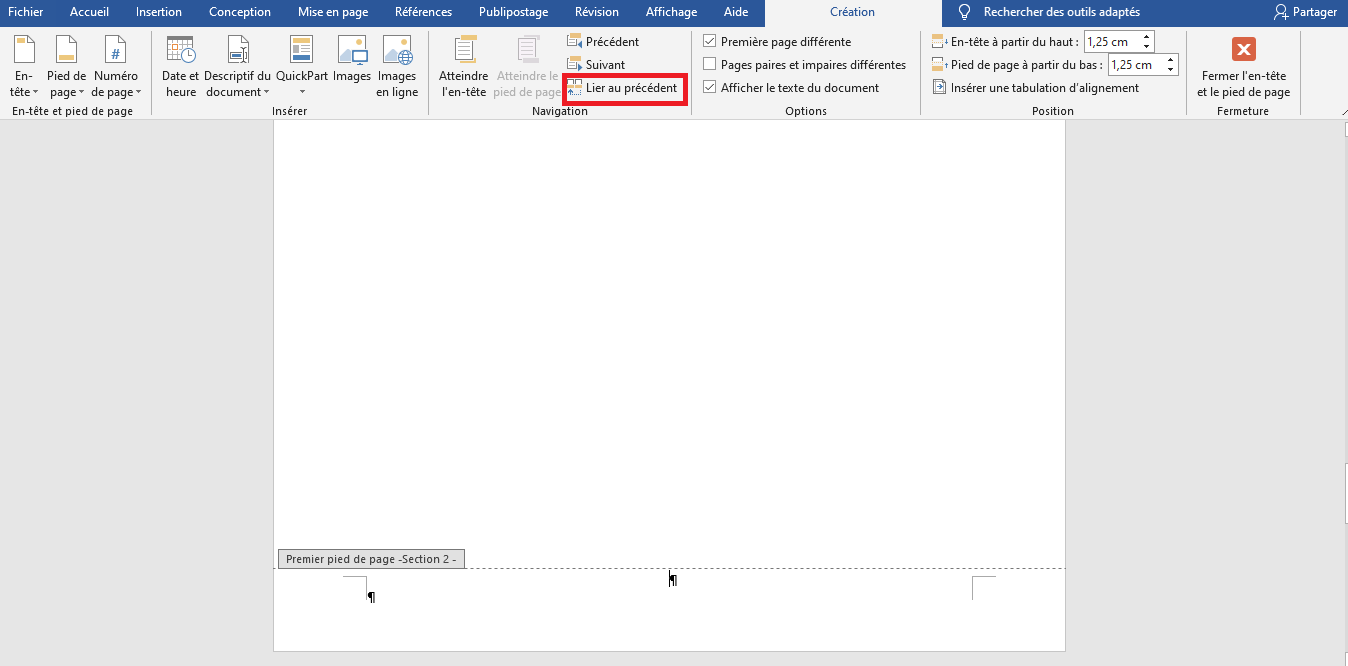
Maintenant, il faut dire à votre logiciel de recommencer la numérotation à partir de 1 dans la deuxième section. Cherchez dans les options d'en-tête et de pied de page, une option du type "Lier au précédent" ou "Identique à la section précédente". Désactivez cette option pour la deuxième section. Cela permet de dire : "Non, je ne veux pas que cette section ressemble à la précédente en termes de numérotation !"

Enfin, insérez votre numéro de page dans l'en-tête ou le pied de page de la deuxième section, et configurez-le pour qu'il commence à 1. Et voilà ! Votre document est maintenant numéroté parfaitement, comme un chef !
Mettre les numéros de page correctement, c'est un peu comme savoir utiliser les couverts dans un restaurant chic : ça ne fait pas tout, mais ça montre que vous savez ce que vous faites. Et croyez-moi, ça fait une sacrée impression !










![[Docx] Modele page de garde rapport de stage word](https://blogger.googleusercontent.com/img/b/R29vZ2xl/AVvXsEj8m5I_iP6XKMhnfvh6LKwOsAcoP4EGFHdzklqLopRuE_nJhUR0BWbLnAtTOALSdBNUJ8u0weC6O22SjXA06MBqMeLRlfXNxCzYETDw4JGCrTWkuF4DGaqH24uKoZCdV6bp-ChpsOJbz2EE/s1600/modele+page+de+garde+gratuit+word.PNG)