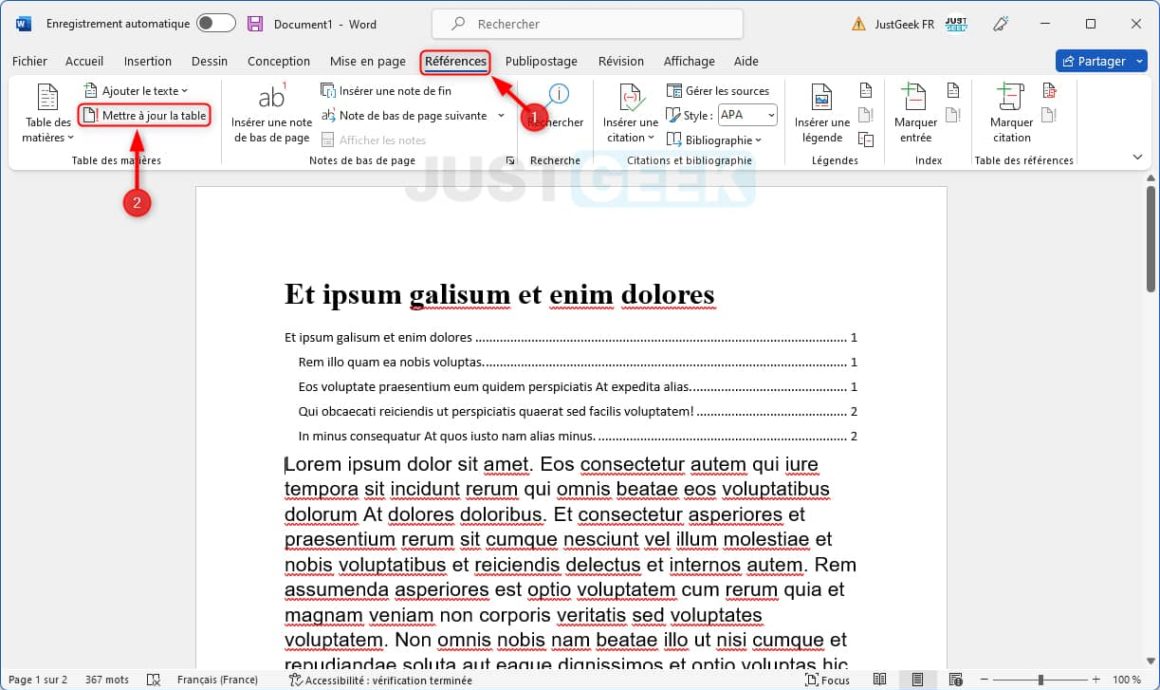
Ah, Word! On l'adore, hein? Mais parfois, il nous donne du fil à retordre. Surtout quand il s'agit de subtilités comme la pagination. On veut que tout soit parfait, propre, nickel-chrome. Et là, bam! La page de garde s'invite à la numérotation! No panic! On va régler ça ensemble, promis.
L'objectif? Numéroter à partir de la deuxième page, sans que notre belle page de garde ne soit concernée. C'est plus simple qu'il n'y paraît, croyez-moi. Un peu de manipulation, quelques clics bien placés, et hop! Le tour est joué.
Les Sauts de Section: Nos Meilleurs Amis
Le secret, vous voulez le connaître? Il réside dans les sauts de section. Oui, ces petits magiciens discrets qui permettent de segmenter votre document et d'appliquer des règles différentes à chaque partie. C'est comme créer des "chapitres" invisibles, chacun avec ses propres paramètres. Génial, non?
Étape 1: Le Saut décisif. Placez votre curseur à la fin de votre page de garde. Là, juste après le dernier mot, l'ultime point. Allez dans l'onglet "Mise en Page" (ou "Disposition", selon votre version de Word). Cherchez "Sauts de Page" ou "Sauts de Section". Cliquez sur "Saut de section : Page suivante". Voilà! Vous avez créé une frontière invisible entre votre page de garde et le reste de votre document.
Pourquoi un saut de section? Parce que sans lui, Word considère tout le document comme une seule entité. Impossible de différencier la page de garde du reste! Avec ce saut, on lui dit: "Attention, à partir d'ici, c'est un nouveau monde!"

La Numérotation: L'Art de la Précision
Maintenant, passons à la numérotation proprement dite. Double-cliquez dans le pied de page de la deuxième page (celle qui suit la page de garde). Vous voilà dans la zone magique où tout se passe.
Étape 2: Désolidariser les pieds de page. Repérez une option du genre "Lier au précédent" ou "Identique au précédent" dans l'onglet "En-tête et pied de page". Désactivez-la! C'est crucial. Si vous ne le faites pas, toute modification du pied de page de la deuxième page affectera également la première. On veut que la page de garde reste tranquille.

Pourquoi cette étape? Parce que Word, par défaut, pense que tous les pieds de page doivent se ressembler. En désactivant cette option, on lui dit: "Non, non, on fait ce qu'on veut ici!"
Étape 3: Insérer le numéro. Maintenant, insérez votre numéro de page. Dans l'onglet "En-tête et pied de page", cherchez "Numéro de page". Choisissez l'endroit où vous voulez le voir apparaître (en bas à droite, en haut au centre...).

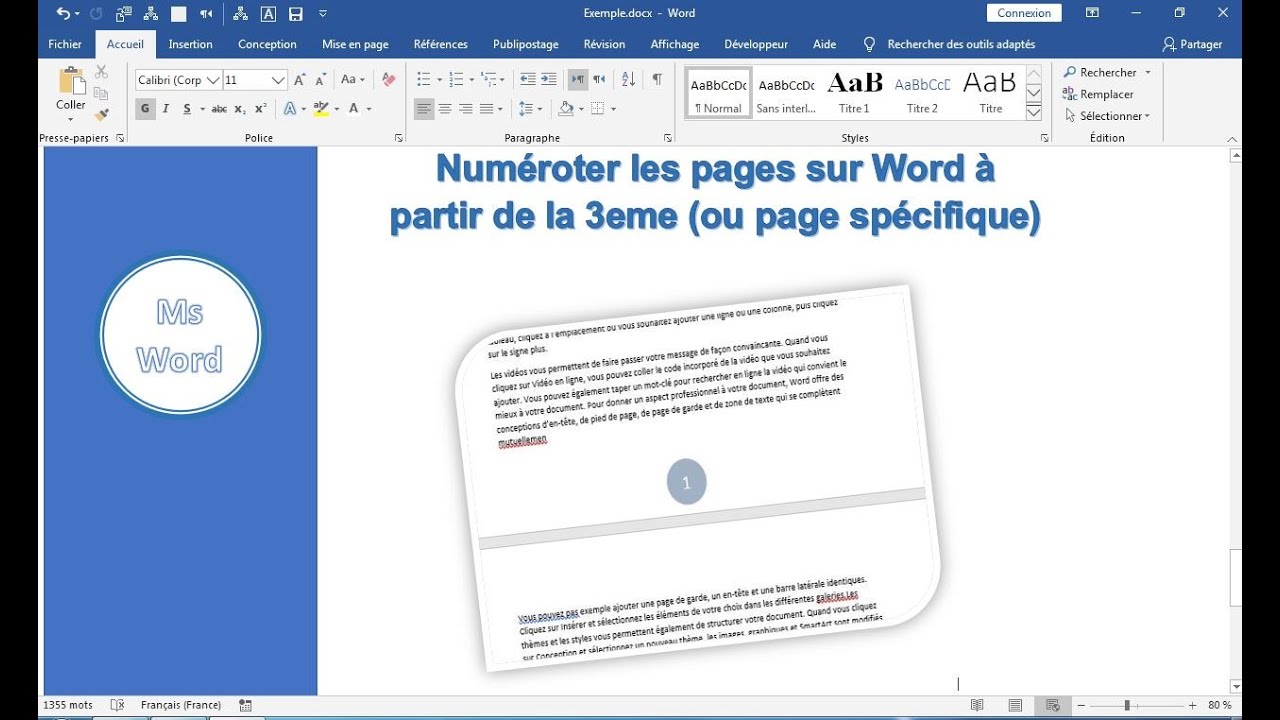
Étape 4: Formater le numéro. C'est là qu'on peaufine. Toujours dans l'onglet "En-tête et pied de page", cherchez "Format des numéros de page". Une petite fenêtre s'ouvre. Dans "Numérotation des pages", sélectionnez "À partir de" et entrez "1". Vous dites ainsi à Word: "Commence à numéroter à partir de 1, ici."
Et la page de garde alors? Magie! Elle reste sans numéro. Elle est hors jeu, elle profite de son statut de page d'accueil sans être encombrée par des chiffres.

Derniers Ajustements et Vérifications
Vérifiez bien que la page de garde n'a pas de numéro. Vérifiez que la deuxième page commence bien à "1". Si vous avez des en-têtes, assurez-vous qu'ils sont corrects également. Un petit coup d'œil général pour s'assurer que tout est parfait. Un peu de perfectionnisme ne fait jamais de mal, n'est-ce pas?
Et voilà! Vous avez dompté la pagination de Word! Vous avez créé un document impeccable, avec une numérotation qui commence là où elle doit commencer. Vous pouvez être fier de vous!
N'hésitez pas à expérimenter, à tester. Word est un outil puissant, et plus vous le manipulez, plus vous le maîtrisez. Et souvenez-vous, même les experts se sont arraché les cheveux sur la pagination un jour ou l'autre! Alors, respirez, souriez, et savourez le plaisir d'avoir réussi. Un bon café, ça vous dit? Vous l'avez bien mérité!








![[Tuto] Comment faire un sommaire sur Word ? (Table des matières)](https://i0.wp.com/exceller-avec-la-bureautique.com/wp-content/uploads/2019/11/6-Faire-un-sommaire-sur-Word-Numerotation-des-titres.png?w=1264&ssl=1)


![[Docx] Modele page de garde rapport de stage word](https://4.bp.blogspot.com/-qsFTsOmjK3g/VF_cZtdd15I/AAAAAAAACJ4/czP2AEXuh18/w1200-h630-p-k-no-nu/modele+page+de+garde+gratuit+word.PNG)