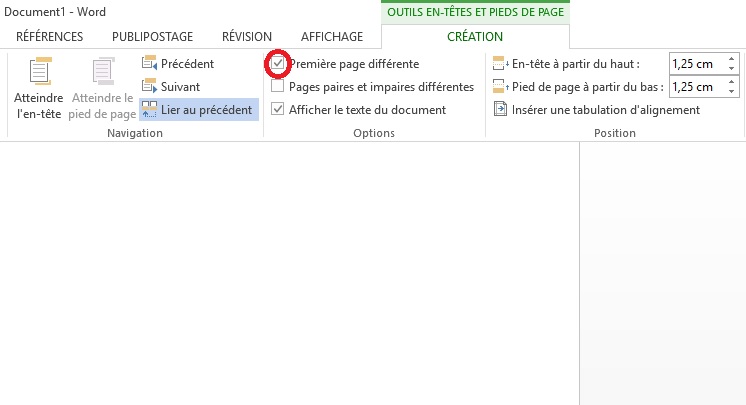
Je me souviens d'un projet universitaire où j'avais passé des heures à formater un rapport. Tout était parfait, jusqu'à ce que... patatras! La numérotation des pages commençait sur la page de garde. L'horreur ! J'ai failli tout balancer par la fenêtre. C'est fou, non, comme un petit détail de mise en page peut te rendre fou ? Mais pas de panique, la solution existe, et elle est plus simple qu'on ne le pense ! On va voir comment virer cette numérotation indésirable de la page de garde dans Word.
Le grand mystère de la page de garde rebelle
Alors, pourquoi Word s'obstine-t-il à numéroter notre précieuse page de garde ? Souvent, c'est juste une question de configuration. Word est un peu têtu parfois, il faut lui expliquer gentiment ce qu'on veut, et surtout, où on le veut.
L'idée principale, c'est de dire à Word : "Hey, écoute, la numérotation, ça commence après la page de garde, OK ?". Et comment on fait ça ? Avec les sauts de section, bien sûr !
Les sauts de section : nos amis pour la vie
Les sauts de section, c'est un peu comme des murs invisibles qu'on dresse dans notre document. Ils permettent de diviser le document en parties indépendantes, chacune avec son propre formatage. C'est hyper pratique, croyez-moi. (Enfin, une fois qu'on a compris comment ça marche... 😉)

Voici les étapes à suivre :
- Étape 1 : Placez votre curseur à la fin de votre page de garde. Juste après le dernier mot, quoi.
- Étape 2 : Allez dans l'onglet "Mise en page" (ou "Disposition", selon votre version de Word).
- Étape 3 : Cliquez sur "Sauts de page" (ou "Sauts de section").
- Étape 4 : Choisissez "Page suivante" sous l'option "Sauts de section". Et là, magie ! Enfin, presque...
Désactiver la numérotation sur la première page
Maintenant qu'on a notre saut de section, on peut enfin s'attaquer à la numérotation.

- Étape 1 : Double-cliquez dans le pied de page (ou l'en-tête, si c'est là que se trouve votre numérotation) de la deuxième page (celle qui suit votre page de garde).
- Étape 2 : Vous devriez voir un onglet "En-tête et pied de page" apparaître. Cherchez l'option "Lier au précédent" (ou "Identifier à la précédente"). Désactivez-la ! C'est crucial.
- Étape 3 : Maintenant, vous pouvez supprimer le numéro de page sur la première page (la page de garde). Il ne devrait pas affecter la numérotation des autres pages.
- Étape 4 : Insérez votre numérotation à partir de la deuxième page, en vous assurant qu'elle commence bien à "1" (ou à n'importe quel numéro que vous voulez). Pour ça, allez dans "Numéro de page" et choisissez "Format des numéros de page".
Et voilà ! Normalement, votre page de garde est maintenant libre de toute numérotation indésirable, et votre document est parfaitement formaté. Vous pouvez enfin respirer et savourer votre victoire. (N'hésitez pas à vous offrir un petit café, vous l'avez bien mérité !)
Si jamais ça ne marche pas du premier coup, ne vous découragez pas. La mise en page Word, c'est un peu comme apprivoiser un chat : ça demande de la patience et quelques caresses dans le bon sens (clics au bon endroit, en l'occurrence). Bon courage ! Et surtout, amusez-vous (un peu) !