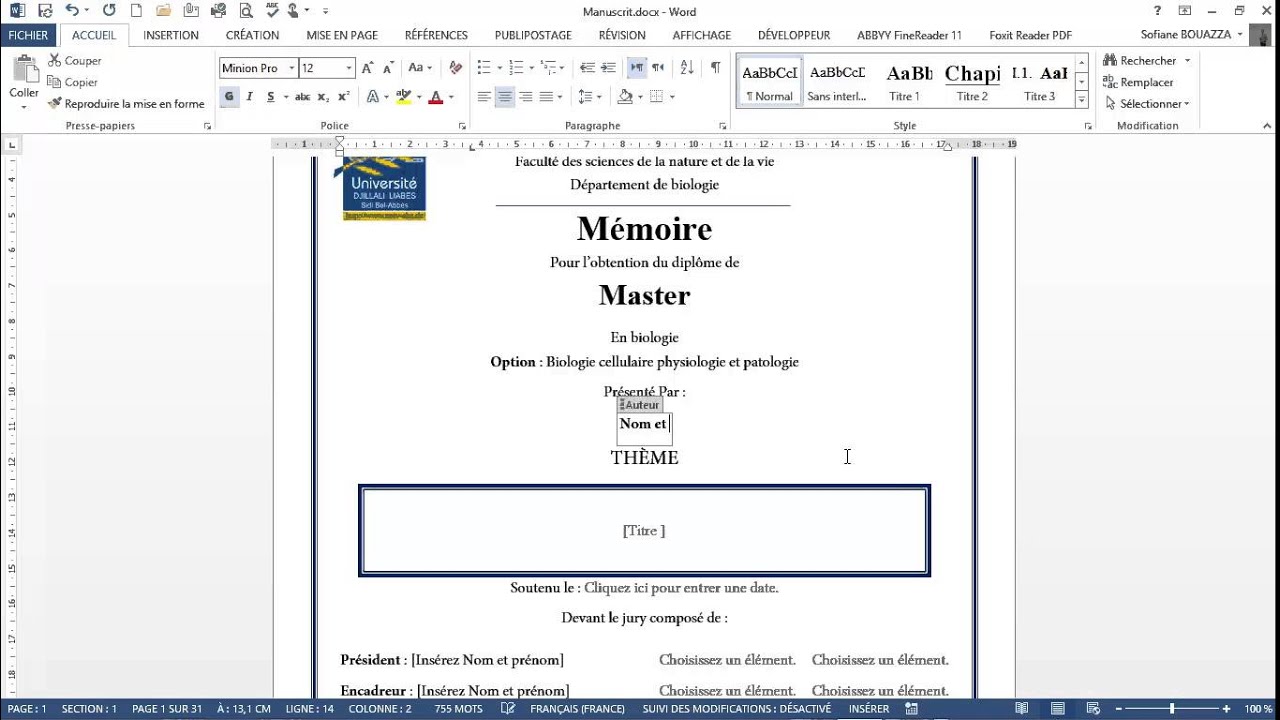
Alors, on papote Word aujourd'hui ? Plus précisément, comment créer cette fameuse deuxième page après la page de garde ? C'est une question qu'on s'est tous posée un jour, non ? Pas de panique, c'est plus simple qu'il n'y paraît !
Imagine, tu as créé une magnifique page de garde. Elle est parfaite. Impeccable. Mais... comment on passe à la suite ? C'est là que le mystère commence. Enfin, "mystère"... Disons, petite astuce à connaître !
La Solution Élégante : Les Sauts de Section
La méthode la plus propre et la plus conseillée, c'est d'utiliser un saut de section. Pourquoi ? Parce que ça te donne un contrôle total sur la mise en page de chaque section. Imagine, pouvoir formater ta deuxième page différemment de ta page de garde, sans que l'une n'affecte l'autre ! La classe, non ?
Alors, comment on fait ? C'est très simple. Place ton curseur à la fin de ta page de garde. Puis, direction l'onglet "Mise en page" (ou "Disposition" selon ta version de Word). Cherche l'option "Sauts de page" (ou "Sauts"). Là, tu as plusieurs choix. Le plus courant, c'est de choisir "Page suivante".
Et voilà ! Tu as créé une nouvelle section sur une nouvelle page. Magique, non ? Presque comme par enchantement !

L'Astuce du Bourrin : Les Sauts de Page (Plus Direct)
Si tu es pressé, ou si la subtilité des sections n'est pas ta priorité, tu peux utiliser un simple saut de page. C'est plus rapide, mais moins flexible. Disons que c'est un peu la méthode "bulldozer" !
Pour faire ça, place ton curseur à la fin de ta page de garde. Puis, va dans l'onglet "Insertion" et clique sur "Saut de page". Bam ! Nouvelle page !

Attention quand même ! Si tu modifies la mise en page de ta première page, ça risque d'affecter les suivantes. C'est le risque du "bulldozer", hein... Pas toujours très délicat !
Pourquoi les Sauts de Section Sont-ils Préférables ?
Bon, on insiste sur les sauts de section, mais pourquoi ? Imagine que tu veuilles numéroter tes pages à partir de la deuxième page, pas de la page de garde. Avec un saut de section, c'est un jeu d'enfant. Tu peux même avoir des en-têtes et pieds de page différents sur chaque section. C'est hyper pratique !
Par exemple, tu peux désactiver la liaison entre les en-têtes/pieds de page des différentes sections. Comme ça, tu peux mettre "Page 1" sur ta deuxième page, sans que ça affecte la numérotation de ta page de garde (qui n'aura peut-être pas de numéro du tout !).

Un Petit Conseil Bonus (Parce qu'on est Sympas)
Un truc qui peut arriver : tu as créé ton saut de section, mais tu as une page blanche en trop. C'est agaçant, n'est-ce pas ? Souvent, c'est parce qu'il y a un paragraphe vide après le saut de section. La solution ? Afficher les marques de paragraphe (le petit symbole ¶) et supprimer ce paragraphe vide.
Pour afficher les marques de paragraphe, cherche le bouton qui ressemble à un ¶ dans l'onglet "Accueil". Clique dessus, et tu verras tous les espaces et marques de paragraphe invisibles. Tu pourras alors supprimer l'élément qui cause la page blanche indésirable.

Et Voilà, le Tour est Joué !
Alors, tu vois, créer une deuxième page après ta page de garde, ce n'est pas si compliqué. Soit tu optes pour la méthode élégante du saut de section, soit tu fonces avec le saut de page direct. L'important, c'est de choisir ce qui te convient le mieux !
N'hésite pas à expérimenter et à explorer les différentes options de Word. C'est en pratiquant qu'on devient un pro ! Et surtout, amuse-toi bien en créant de magnifiques documents ! Alors, prêt à te lancer ? On parie que tu vas faire des merveilles !
Maintenant, va créer des documents incroyables et partage ta créativité avec le monde ! Tu as toutes les cartes en main. À bientôt pour de nouvelles aventures Word !
![[Docx] Modele page de garde rapport de stage word](https://blogger.googleusercontent.com/img/b/R29vZ2xl/AVvXsEj8m5I_iP6XKMhnfvh6LKwOsAcoP4EGFHdzklqLopRuE_nJhUR0BWbLnAtTOALSdBNUJ8u0weC6O22SjXA06MBqMeLRlfXNxCzYETDw4JGCrTWkuF4DGaqH24uKoZCdV6bp-ChpsOJbz2EE/s1600/modele+page+de+garde+gratuit+word.PNG)




![[DOC] Exemple page de garde word pour un rapport PFE ~ StagePFE](https://3.bp.blogspot.com/-h_lQMTlvjg4/VU37ec0T8GI/AAAAAAAACkQ/AdJo-OlWKrM/s1600/page%2Bde%2Bgarde%2Bword%2Bde%2Bpfe%2Bmodele%2Bpage%2Bde%2Bgarde%2Bformat%2Bword%2B2015.png)