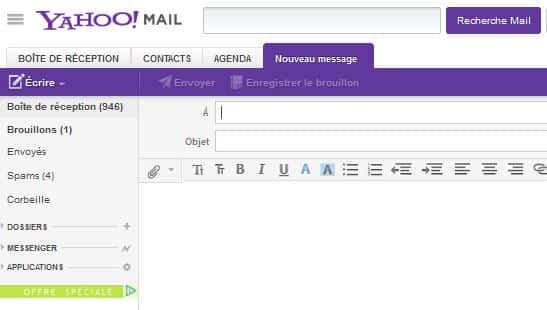
Vous savez, l'autre jour, ma grand-mère, elle m'appelle, paniquée. "Mais mon petit chéri, comment on fait pour avoir un 'mail' pour envoyer mes photos de chats à Josette ?!". Et là, je réalise, c'est vrai, pour certains, créer une adresse mail, c'est comme essayer de décoder le fonctionnement d'un micro-ondes russe des années 80. Pas évident ! Alors, pour Josette, pour ma grand-mère, et pour tous ceux qui se demandent comment faire, on va explorer ensemble comment créer une adresse mail Yahoo.fr. Promis, ce sera plus simple que de comprendre le Bitcoin !
Pourquoi choisir Yahoo.fr ? (Et pourquoi pas, en fait ?)
Bon, soyons honnêtes, Yahoo, c'est pas forcément le truc le plus hype du moment. C'est pas le dernier iPhone des services de messagerie. Mais, hey, ça fonctionne, c'est gratuit, et c'est un nom qu'on connaît tous. (Avouez, vous avez tous cherché un truc sur Yahoo un jour !) En plus, avoir une adresse en ".fr", ça peut avoir son charme, surtout si vous avez une activité principalement en France. Alors, pourquoi pas?
Voici quelques raisons (outre la nostalgie) pour lesquelles vous pourriez envisager Yahoo.fr :
- C'est simple : L'interface est plutôt intuitive, même si elle a un petit côté "vintage".
- C'est gratuit : Comme la plupart des services de messagerie, l'option de base est gratuite. Après, ils essaient de vous vendre des options premium, mais vous n'êtes pas obligés de craquer !
- C'est reconnaissable : Un nom connu, ça inspire confiance, surtout pour les personnes moins à l'aise avec la technologie.
- Ça peut être utile pour séparer : Vous voulez une adresse mail pour vos abonnements aux newsletters qui polluent votre boîte principale ? Yahoo.fr peut être la solution !
Étape par étape : La création de votre adresse Yahoo.fr
Maintenant, passons aux choses sérieuses. On va créer cette adresse mail, promis, c'est plus facile que de faire une quiche lorraine (enfin, presque!).
Étape 1 : Rendez-vous sur la page d'inscription Yahoo
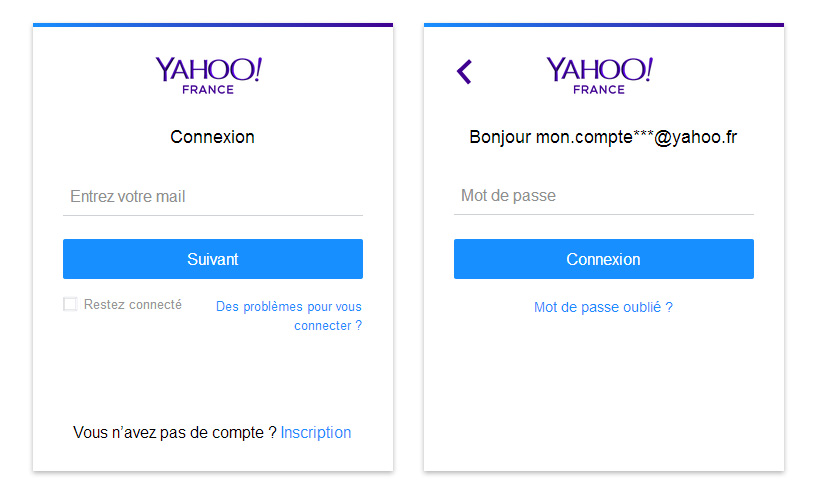
Ouvrez votre navigateur internet (Chrome, Firefox, Safari, Edge, peu importe) et tapez "Yahoo Mail" dans la barre de recherche. Ou, plus simple, tapez directement l'URL suivante : https://fr.mail.yahoo.com/. Vous arriverez sur la page d'accueil de Yahoo Mail France.

Étape 2 : Cliquez sur "Créer un compte"
Sur la page d'accueil, vous devriez voir un bouton bien visible qui dit "Créer un compte". Cliquez dessus. (Si vous ne le voyez pas, c'est qu'ils ont changé l'interface, mais cherchez un peu, ça doit y être !)
Étape 3 : Remplissez le formulaire d'inscription
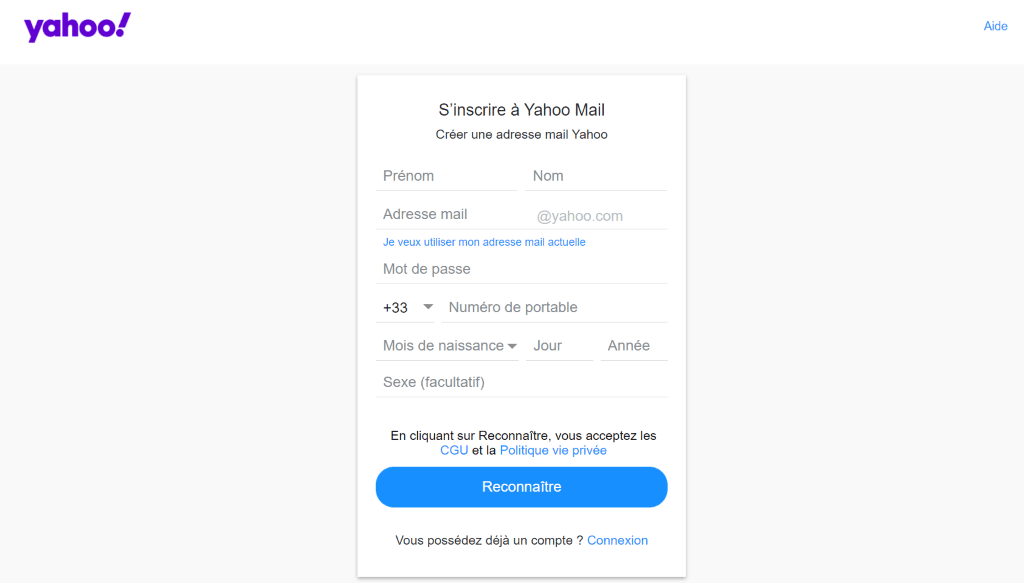
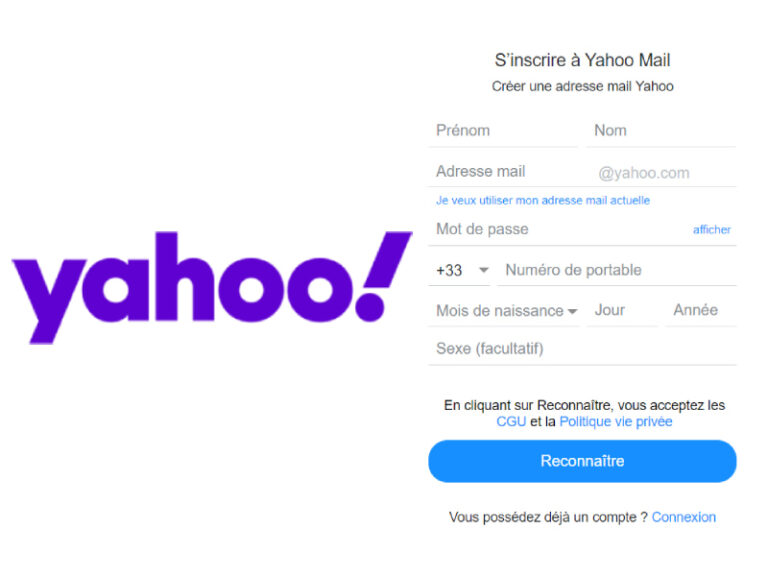
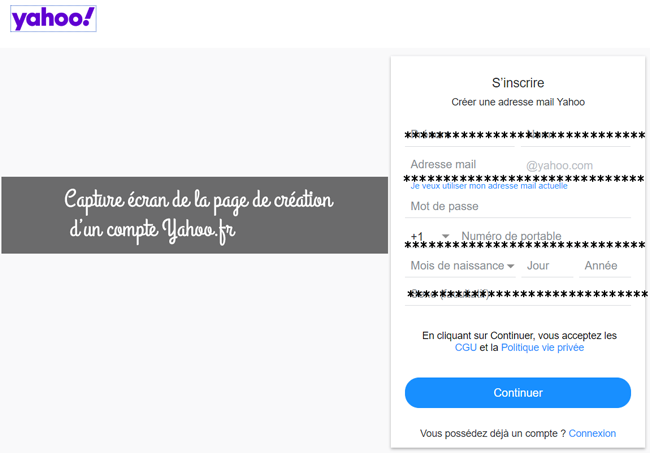
C'est là que les choses sérieuses commencent. Vous allez devoir fournir quelques informations personnelles :

- Votre nom et prénom : Soyez honnête, c'est mieux.
- Le nom d'utilisateur souhaité : C'est l'adresse mail que vous voulez créer (avant le @yahoo.fr). Attention, il faut que ce soit disponible ! Si le nom est déjà pris, Yahoo vous proposera des alternatives (parfois un peu bizarres, du genre "JeanDupont7542"). Soyez créatif ou ajoutez des chiffres !
- Un mot de passe : C'est TRÈS IMPORTANT. Choisissez un mot de passe solide, avec des lettres majuscules, minuscules, des chiffres et des symboles. Ne mettez pas "123456" ou votre date de naissance, c'est le meilleur moyen de vous faire pirater votre compte. Utilisez un gestionnaire de mots de passe si vous avez du mal à vous souvenir de vos mots de passe.
- Votre date de naissance : Ils en ont besoin pour vérifier que vous avez l'âge légal pour utiliser le service (normalement 13 ans).
- Votre numéro de téléphone : C'est obligatoire. Ils l'utilisent pour vérifier votre identité et pour vous aider à récupérer votre compte si vous oubliez votre mot de passe. (Oui, je sais, on aime pas trop donner notre numéro, mais bon...)
Étape 4 : Validez votre numéro de téléphone
Yahoo va vous envoyer un SMS avec un code de vérification sur votre téléphone. Entrez ce code sur la page d'inscription pour prouver que c'est bien vous qui essayez de créer le compte.
Étape 5 : Acceptez les conditions d'utilisation
Comme tous les services en ligne, Yahoo a des conditions d'utilisation. Normalement, on les lit (enfin, on devrait!), mais bon, soyons honnêtes, la plupart des gens cliquent directement sur "J'accepte". Faites comme vous voulez, mais sachez que vous êtes liés par ces conditions en utilisant le service.

Étape 6 : Félicitations, votre adresse Yahoo.fr est créée !
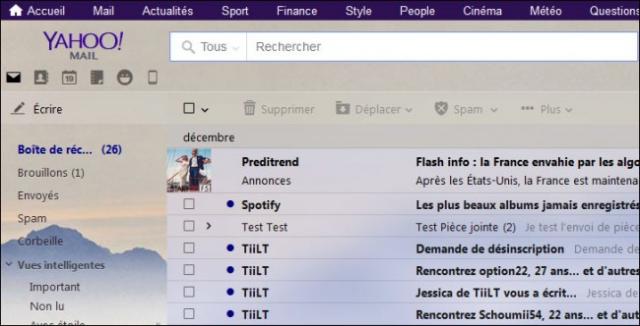
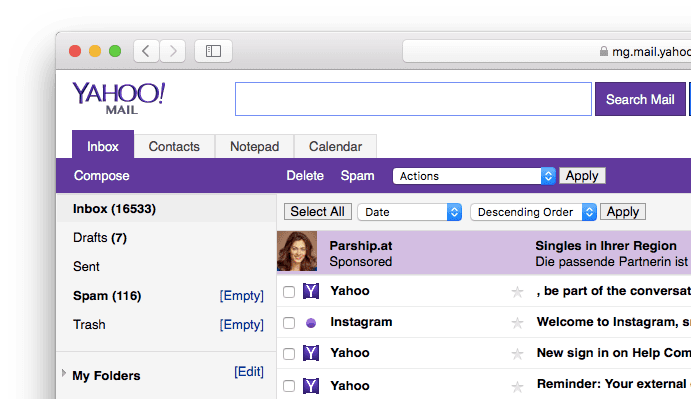
Voilà, c'est fait ! Vous avez maintenant une adresse mail Yahoo.fr. Vous pouvez commencer à envoyer et recevoir des emails, organiser votre agenda, et profiter des autres services proposés par Yahoo (même si, soyons honnêtes, on utilisera surtout la messagerie!).
Quelques astuces pour bien utiliser votre nouvelle adresse Yahoo.fr
Maintenant que vous avez votre adresse, voici quelques conseils pour l'utiliser de manière efficace et sécurisée :
- Vérifiez régulièrement votre boîte de réception : Surtout si vous l'utilisez pour des choses importantes.
- Faites attention aux spams et aux tentatives de phishing : Ne cliquez pas sur les liens suspects et ne donnez jamais vos informations personnelles à des personnes que vous ne connaissez pas. Si un email vous semble bizarre, c'est probablement une arnaque.
- Organisez vos emails : Créez des dossiers pour classer vos messages et les retrouver facilement.
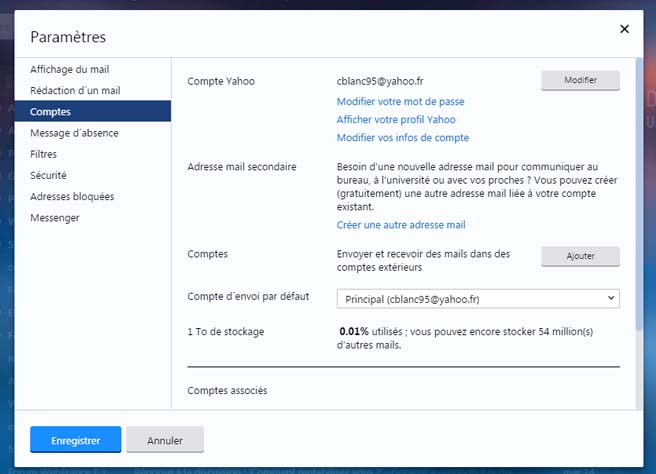
- Changez régulièrement votre mot de passe : C'est une bonne habitude à prendre pour protéger votre compte.
- Activez la double authentification : Pour une sécurité maximale, activez la double authentification. Comme ça, même si quelqu'un a votre mot de passe, il ne pourra pas accéder à votre compte sans le code envoyé sur votre téléphone.
En conclusion : Yahoo.fr, un choix pertinent ?
Alors, Yahoo.fr, est-ce que c'est le Graal des adresses email ? Probablement pas. Mais c'est une option simple, gratuite et accessible, qui peut tout à fait convenir à beaucoup de personnes. L'important, c'est de choisir une adresse mail qui répond à vos besoins et que vous vous sentez à l'aise d'utiliser. Et puis, qui sait, peut-être que Yahoo reviendra à la mode ! (On peut toujours rêver, non ?) Et n'oubliez pas de dire à Josette que votre grand-mère a maintenant une adresse mail pour lui envoyer ses photos de chats!




![Je veux un compte Yahoo.fr [Résolu] - Forum Yahoo mail](https://img-19.ccm2.net/GnJo9aTuXyO3in3i1nB2XsbtR04=/647743e4d54541d59d83d77ff49268ed/ccm-ugc/2020-09-15_22_36_42-Yahoo.png)