Salut l'ami(e) ! Alors, tu galères avec ta mise en page sur Mac, hein ? Je vois ça d'ici : une page de garde indésirable, un sommaire qui fait de la résistance et une numérotation qui part en cacahuète. Pas de panique ! On va dompter tout ça ensemble, promis juré ! C'est plus facile qu'il n'y paraît (même si parfois, on a envie de jeter son ordi par la fenêtre, on est d'accord ? 😉).
Virer cette page de garde rebelle !
Ah, la page de garde. Souvent belle, parfois inutile. Si tu veux t'en débarrasser, c'est simple comme bonjour. Normalement, tu devrais pouvoir cliquer directement sur la page de garde et appuyer sur la touche "Suppr" (ou "Delete", si ton Mac est d'humeur anglophone). Boom ! Disparue !
Mais attention, piège potentiel ! Si ça ne marche pas, c'est peut-être qu'elle est verrouillée (oui, les pages de garde sont parfois de petites coquines). Vérifie dans les options de mise en page (Menu Format -> Document -> Mise en Page) qu'il n'y a pas une option de verrouillage activée. Sinon, essaie de la sélectionner entièrement (avec la souris, en la traçant de haut en bas) avant de la supprimer.
Si rien de tout ça ne fonctionne, je soupçonne un complot. Mais on persévère ! On va gagner cette bataille !
Dompter le sommaire : Mission (presque) Impossible ?
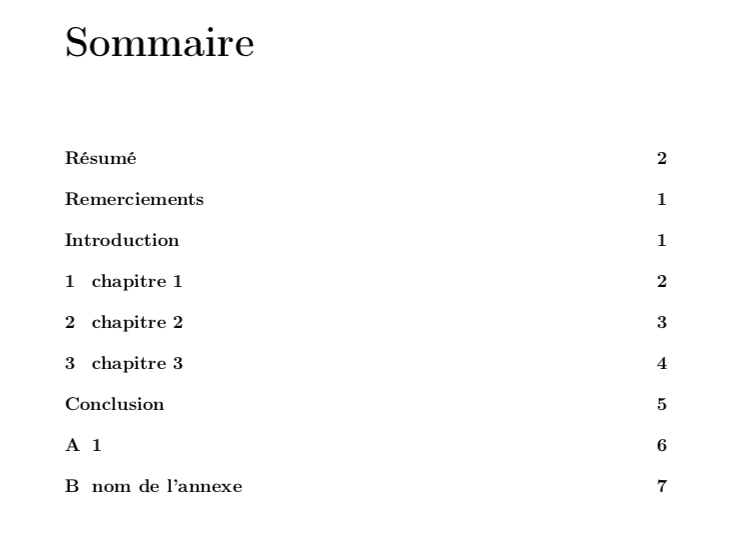
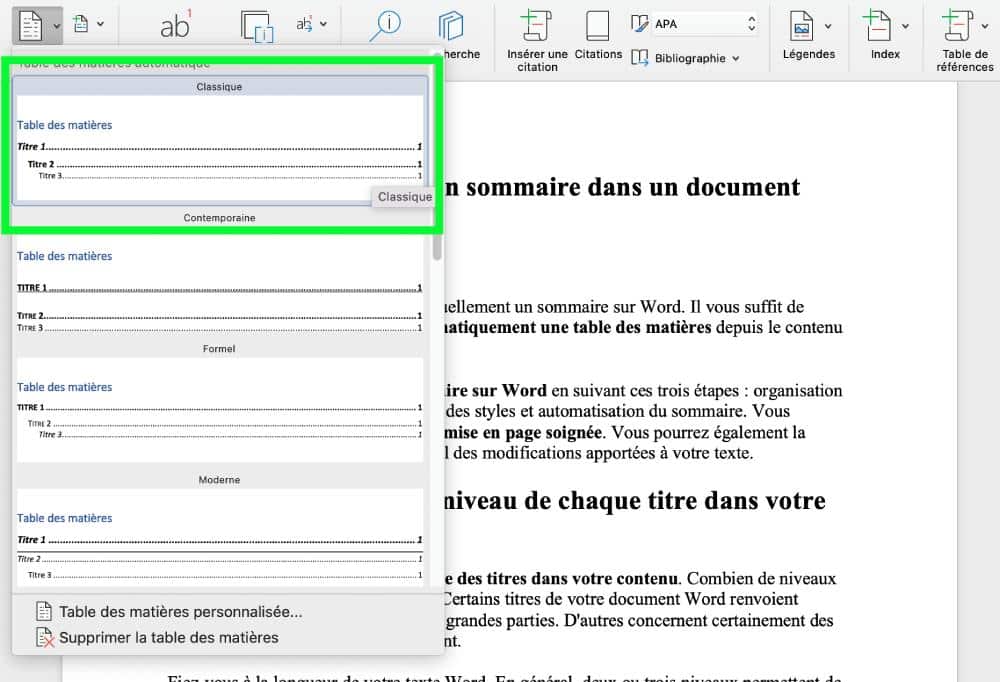
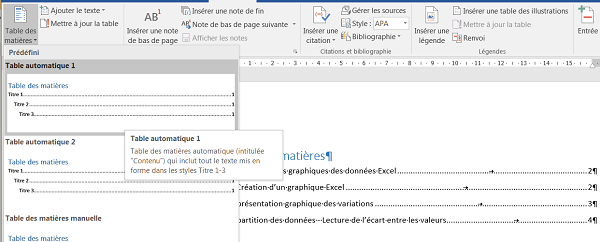
Le sommaire, c'est un peu comme un chat : parfois, il fait ce qu'on veut, parfois... pas du tout. Si tu as un sommaire automatique (généré par Word, Pages ou autre), le plus simple est de le supprimer complètement, puis de le régénérer. Ça remet les choses à plat et souvent, ça corrige les erreurs.

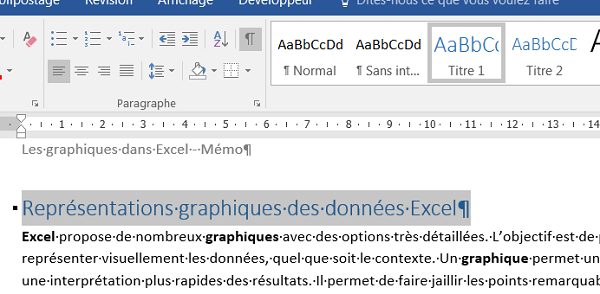
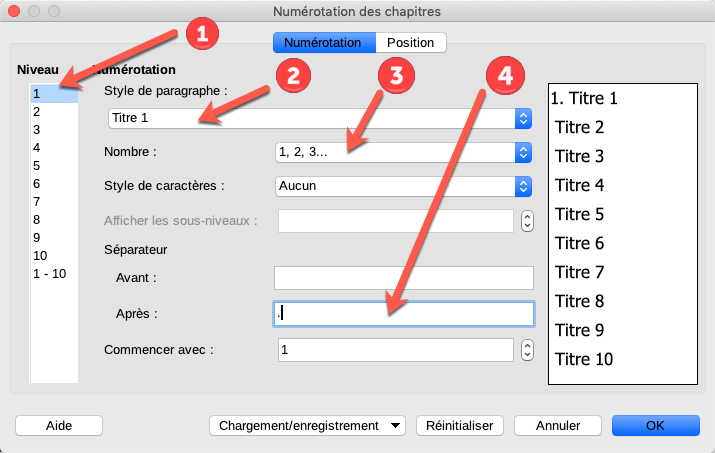
Pour le régénérer, il faut que tes titres et sous-titres soient bien formatés avec les styles appropriés (Titre 1, Titre 2, etc.). C'est la clé du succès ! Sinon, le sommaire sera perdu, comme un touriste à Montmartre sans carte.
Si ton sommaire est manuel (c'est-à-dire, que tu l'as tapé à la main), bah... courage ! La seule solution est de le modifier directement, ligne par ligne. Mais avoue, la prochaine fois, tu feras un sommaire automatique, hein ? 😉
La numérotation : Stop à la folie !
La numérotation, c'est souvent là où les choses se compliquent. Tu veux que la page de garde n'ait pas de numéro, que le sommaire soit en chiffres romains et que le corps du texte commence à la page 1... C'est un scénario classique !

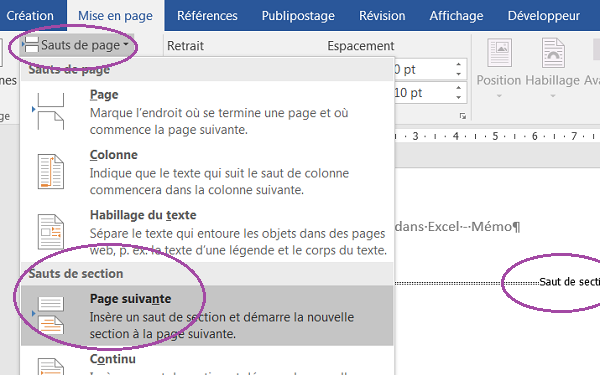
La solution, c'est de jouer avec les sauts de section. Insère un saut de section après la page de garde et un autre après le sommaire. Ça va diviser ton document en différentes "parties", chacune avec sa propre numérotation.
Ensuite, dans chaque section, tu peux configurer la numérotation (Menu Insertion -> Numéros de page -> Format). Tu peux choisir le style (chiffres arabes, romains, etc.), la page de début et même décider de ne pas afficher de numéro du tout ! C'est magique, non ?

Attention, désactive l'option "Lier au précédent" pour que chaque section ait sa propre numérotation indépendante. C'est crucial !
Si malgré tout, la numérotation fait encore des siennes, respire un grand coup. Relis attentivement les instructions, vérifie que tu as bien inséré les sauts de section et que tu as bien désactivé l'option "Lier au précédent". Et si vraiment tu craques, offre-toi un bon chocolat chaud. Ça aide toujours !
Et voilà ! Tu as vaincu la page de garde rebelle, dompté le sommaire capricieux et maîtrisé la numérotation folle ! Tu es un(e) pro de la mise en page sur Mac ! Alors, fier(e) de toi ? Tu peux l'être ! Maintenant, va te détendre et profiter du reste de ta journée. Tu l'as bien mérité ! 🎉
![[Tuto] Comment faire un sommaire sur Word ? (Table des matières)](https://i1.wp.com/exceller-avec-la-bureautique.com/wp-content/uploads/2019/11/6-Faire-un-sommaire-sur-Word-Numerotation-des-titres.png?resize=1024%2C632&ssl=1)