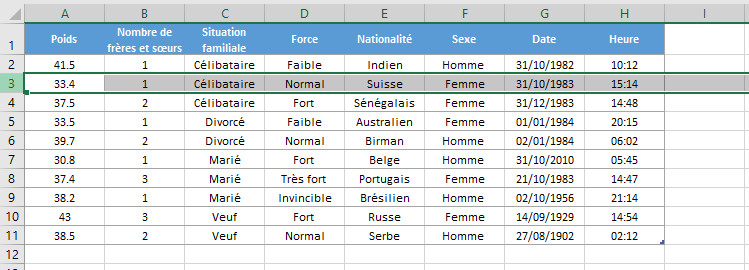
Ah, Excel... Qui n'a pas passé des heures devant ce tableur, parfois ravi, parfois désespéré ? On a tous vécu ça, n'est-ce pas ? Aujourd'hui, on va parler d'une petite astuce qui peut vraiment vous simplifier la vie: insérer une ligne sur deux. Ça paraît anodin comme ça, mais croyez-moi, ça peut faire une différence énorme pour la lisibilité de vos tableaux !
Imaginez: vous avez une liste de données longue, très longue. Difficile de s'y retrouver, non ? L'oeil se perd, les chiffres se mélangent... C'est là que l'insertion de lignes devient votre meilleure amie. Elle permet d'aérer le tableau, de le rendre plus clair et donc, plus facile à analyser. Et en plus, c'est super simple à faire !
Méthode Rapide et Efficace : Le Tri et la Formule
Bon, on entre dans le vif du sujet. La méthode que je vais vous montrer est, à mon avis, la plus rapide et la plus efficace. Elle utilise une petite formule et un tri, et hop, le tour est joué ! Alors, prêt(e)s ? Allons-y !
Étape 1 : Ajouter une Colonne Numérotée
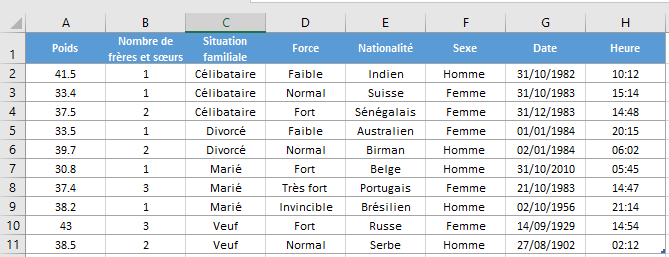
La première étape, c'est d'ajouter une colonne à votre tableau. Disons qu'elle s'appelle "Aide". Dans cette colonne, vous allez numéroter vos lignes. Simple, non ? 1, 2, 3... Vous pouvez utiliser la poignée de recopie (le petit carré en bas à droite de la cellule) pour aller plus vite. Excel est plutôt doué pour ça !
Étape 2 : Dupliquer la Numérotation
Ensuite, juste en dessous de la dernière ligne numérotée, vous allez recopier toute la série de numéros. Si votre première série va de 1 à 10, vous recopiez 1 à 10 en dessous. Comme ça, vous avez deux fois la même série de numéros.
Étape 3 : Trier !
C'est là que la magie opère. Vous sélectionnez tout votre tableau, y compris la colonne "Aide" avec les numéros. Puis, vous allez dans l'onglet "Données" et vous cliquez sur "Trier". Vous choisissez de trier par la colonne "Aide", de la plus petite à la plus grande (croissant).
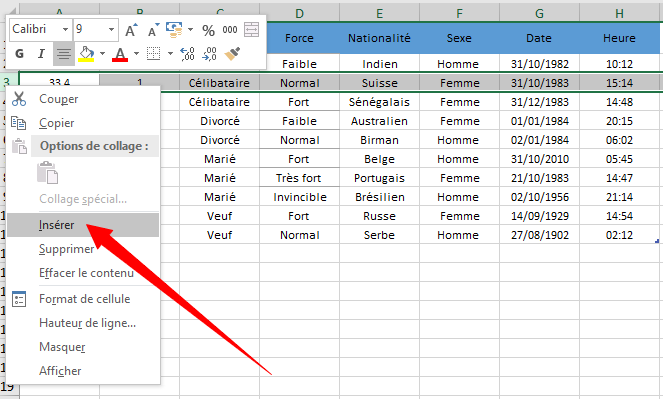
Et... Tada ! Vos lignes sont espacées. Excel a intercalé une ligne vide après chaque ligne de données. C'est pas beau, ça ?
Pourquoi ça marche ? Parce qu'en triant, Excel a regroupé les numéros identiques. Du coup, il a mis une ligne avec le numéro 1, puis une autre ligne avec le numéro 1 (qui était initialement vide), puis une ligne avec le numéro 2, et ainsi de suite.
Étape 4 : Supprimer la Colonne "Aide"
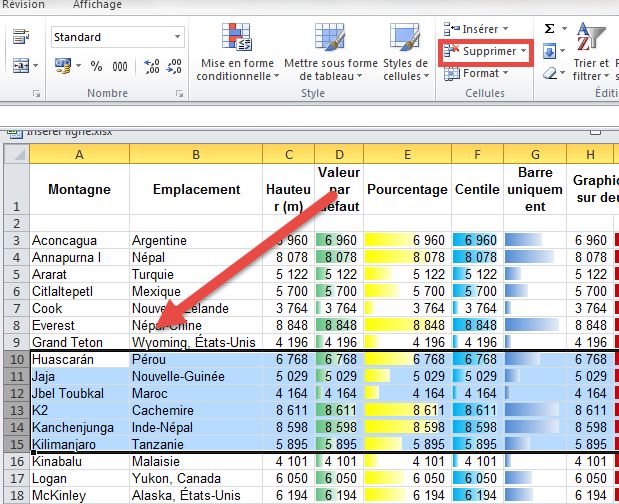
Maintenant que vous avez vos lignes espacées, vous pouvez supprimer la colonne "Aide". Elle ne vous sert plus à rien. Faites un clic droit sur la colonne et choisissez "Supprimer".
Une Autre Méthode : Les Lignes Masquées (Un Peu Plus Compliquée)
Il existe une autre méthode, un peu plus complexe, mais qui peut être utile dans certains cas : celle des lignes masquées. Elle consiste à insérer une ligne vide sur deux, puis à la masquer. L'avantage, c'est que les lignes existent toujours, elles sont juste cachées. Ça peut être pratique si vous avez des formules qui font référence à ces lignes.
Étape 1 : Insérer les Lignes Vides
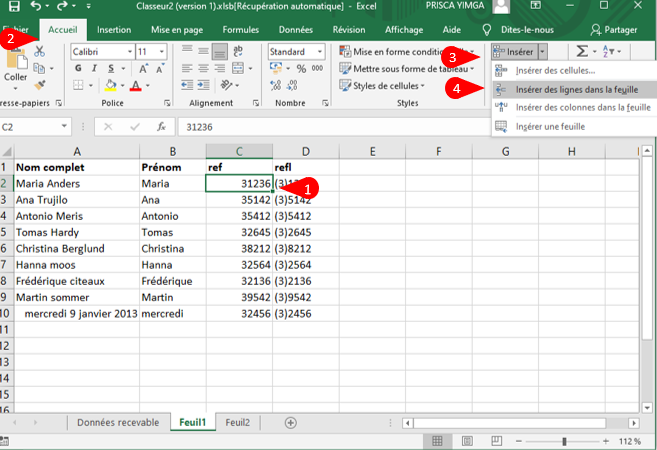
Comme précédemment, il faut insérer une ligne vide après chaque ligne de données. Vous pouvez par exemple utiliser une colonne "Aide" avec une formule du type: `=SI(MOD(LIGNE();2)=0;"";"Inserer")`. Cette formule mettra "Inserer" une ligne sur deux. Vous pouvez alors trier par cette colonne et insérer une ligne là où il y a "Inserer".
Étape 2 : Sélectionner et Masquer
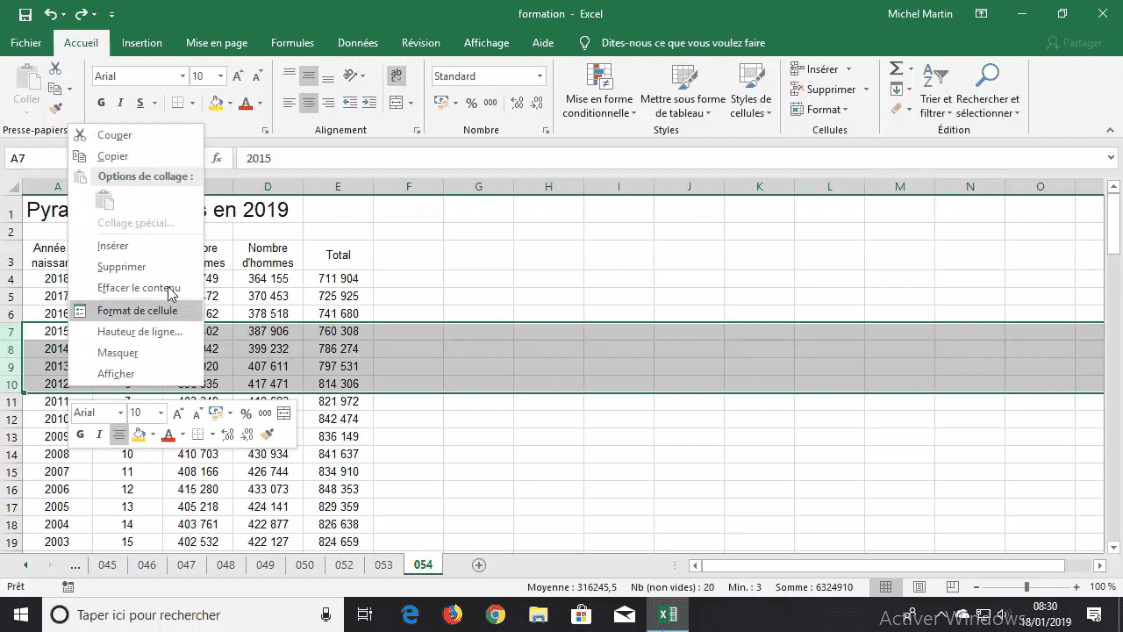
Une fois les lignes vides insérées, sélectionnez-les toutes. Puis, faites un clic droit sur la sélection et choisissez "Masquer". Et voilà ! Les lignes sont toujours là, mais invisibles.

Pour les faire réapparaître, il faut sélectionner les lignes au-dessus et en dessous des lignes masquées, faire un clic droit et choisir "Afficher".
Conseils et Astuces Supplémentaires
- Utilisez les raccourcis clavier : Pour insérer une ligne, vous pouvez utiliser le raccourci Ctrl + Maj + + (Ctrl + Shift + +). C'est beaucoup plus rapide que de passer par le menu !
- La mise en forme conditionnelle : Vous pouvez utiliser la mise en forme conditionnelle pour colorer les lignes alternatives de votre tableau. Ça améliore encore plus la lisibilité.
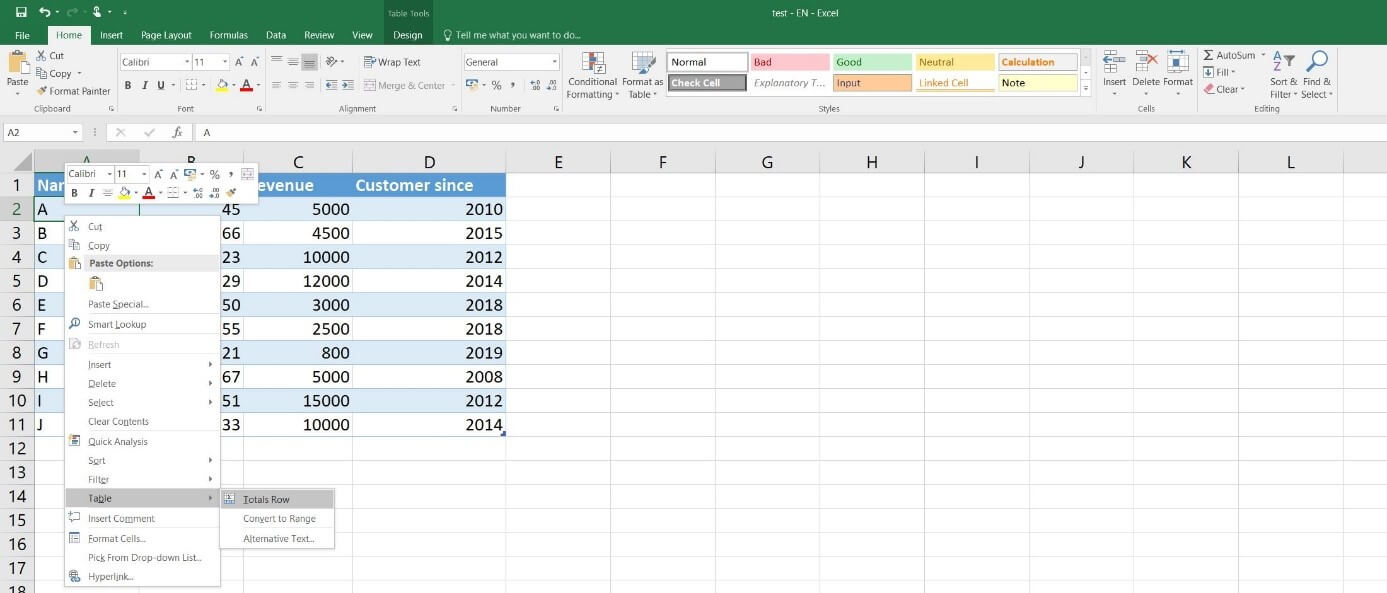
- Les tableaux structurés : Si vous utilisez des tableaux structurés (onglet "Insertion" puis "Tableau"), Excel gère automatiquement l'alternance des couleurs de lignes. C'est une solution très élégante !
Pourquoi Est-ce Important ?
On pourrait se dire : "Pourquoi se casser la tête avec ça ?". Mais croyez-moi, la lisibilité d'un tableau est cruciale. Si vous passez votre temps à déchiffrer vos données, vous perdez du temps, et vous risquez de faire des erreurs. Un tableau clair et bien présenté vous permet de comprendre l'information plus rapidement, de prendre des décisions plus éclairées, et d'éviter les migraines !
Pensez aussi à ceux qui vont lire vos tableaux. Un tableau bien aéré est un signe de respect envers vos collègues ou vos clients. Ça montre que vous vous souciez de leur confort de lecture.

Alors, la prochaine fois que vous vous retrouverez face à un tableau Excel indigeste, pensez à insérer ces petites lignes. C'est un petit effort pour un grand résultat ! Vous verrez, vos tableaux deviendront beaucoup plus agréables à regarder et à analyser. Et qui sait, vous aurez peut-être même envie de les montrer à tout le monde !
Voilà, j'espère que cette petite astuce vous sera utile. N'hésitez pas à l'expérimenter, à l'adapter à vos besoins. Et surtout, amusez-vous avec Excel ! C'est un outil puissant qui peut vraiment vous faciliter la vie.
Et n'oubliez pas, même les plus grands experts Excel ont commencé un jour en se demandant comment insérer une ligne sur deux ! Alors, lancez-vous et devenez le roi (ou la reine) du tableur !