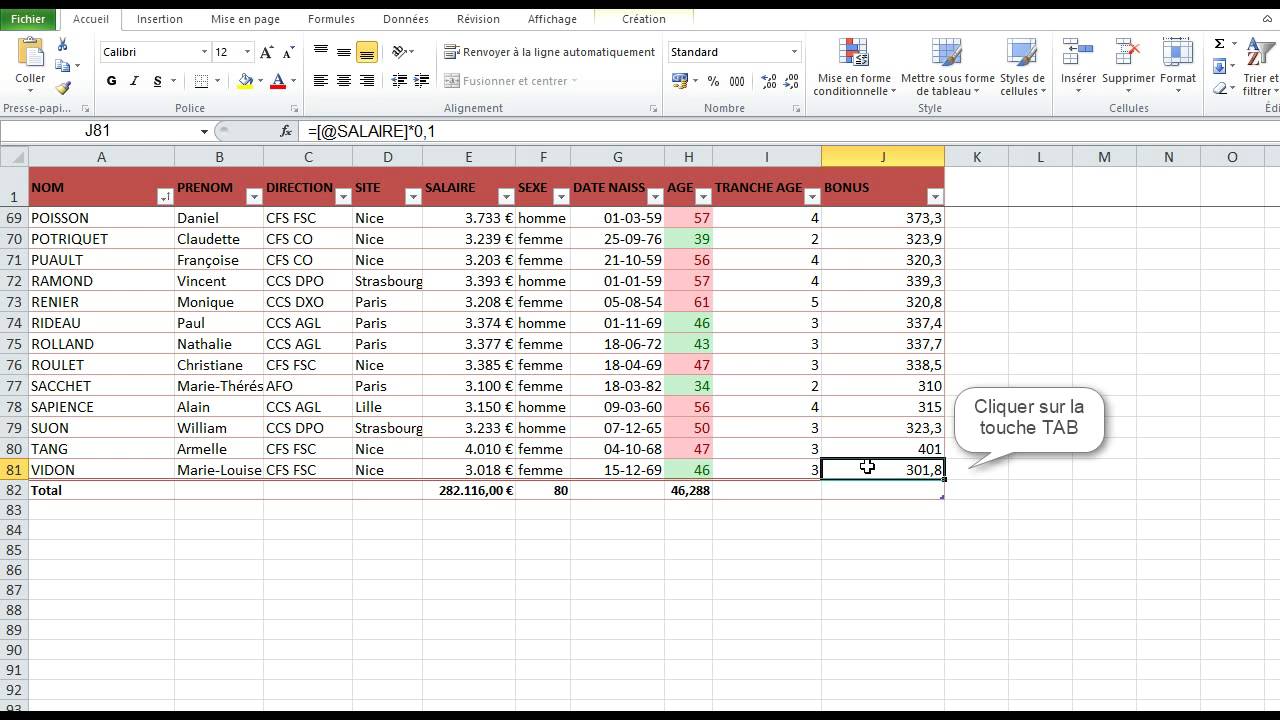
Salut, les accros du tableur ! Vous vous sentez parfois un peu... coincés avec Excel ? Pas de panique ! On va parler d'un truc tout simple, mais qui peut vraiment vous sauver la mise : insérer une ligne. Oui, oui, un truc de base, mais maîtrisé, c'est la clé pour devenir un ninja d'Excel ! (Et on veut tous être des ninjas d'Excel, avouez-le ! 😉 )
Pourquoi Insérer une Ligne est si Génial ?
Imaginez : vous avez un tableau avec vos ventes du mois. Tout est nickel, sauf... zut, vous avez oublié d'ajouter les ventes de la semaine dernière ! Horreur ! Panique à bord ! 😱 Non, non, pas besoin de tout refaire ! C'est là qu'intervient notre super-héros : l'insertion de ligne. En quelques clics, vous ajoutez une ligne vide, vous remplissez les données manquantes, et hop, tout est rentré dans l'ordre. Magique, non ?
Mais ce n'est pas tout ! Insérer des lignes, c'est aussi super pratique pour :
- Ajouter des titres ou des sous-titres pour mieux organiser vos données. Un peu de structure, ça ne fait jamais de mal !
- Insérer des lignes de séparation pour rendre votre tableau plus lisible. Fini le mal de crâne devant un amas de chiffres !
- Créer des espaces vides pour aérer votre tableau et le rendre plus agréable à l'œil. Un peu de design, ça compte aussi !
- Préparer le terrain pour de futures données. Voyez grand, anticipez !
Comment Insérer une Ligne : Le Guide Ultime (ou presque !)
Alors, comment on fait concrètement ? C'est hyper simple, promis ! Il y a plusieurs méthodes, mais on va se concentrer sur les plus courantes :
Méthode 1 : Le Clic Droit Magique
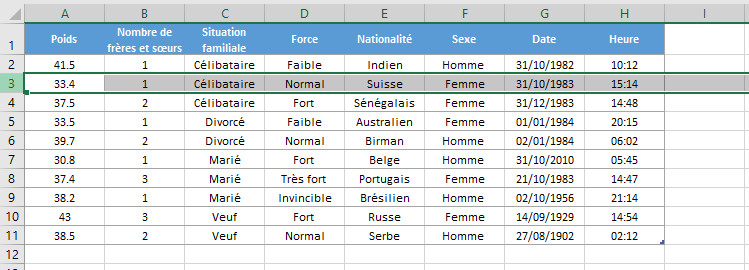
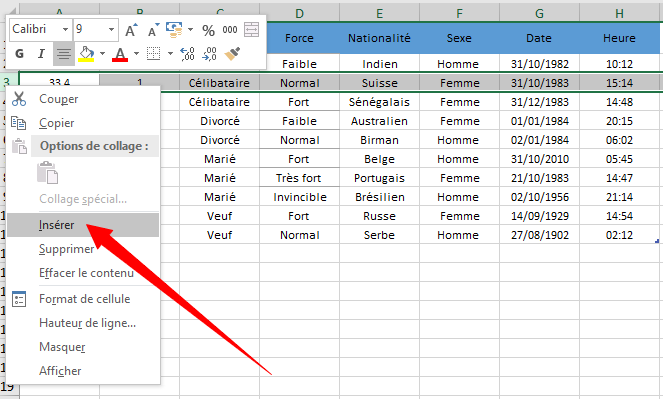
- Sélectionnez la ligne au-dessus de laquelle vous voulez insérer une nouvelle ligne. Cliquez sur le numéro de la ligne, à gauche de votre tableau.
- Faites un clic droit sur la ligne sélectionnée. Le menu contextuel apparaît, tel un génie sortant de sa lampe.
- Choisissez "Insérer". Et voilà ! Une nouvelle ligne vierge apparaît comme par enchantement. 🎉
Méthode 2 : L'Onglet Accueil et le Ruban Puissant

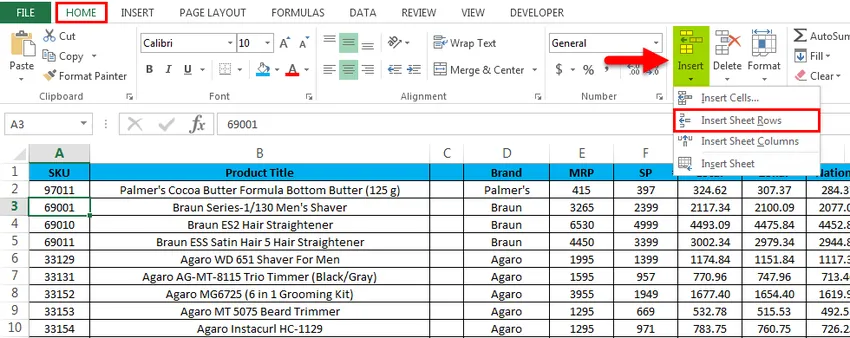
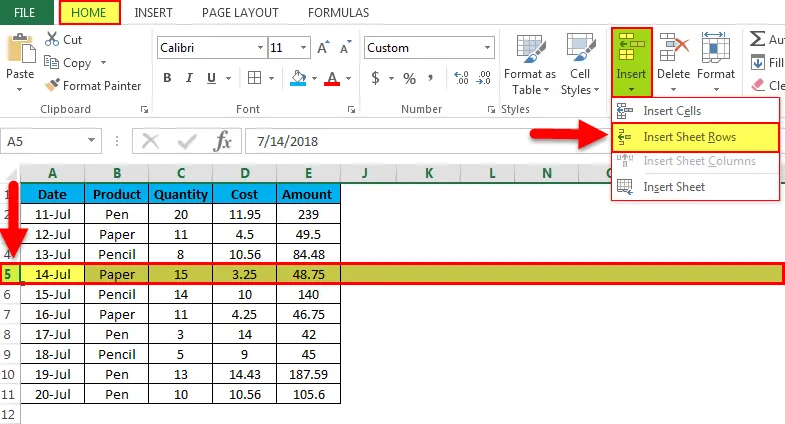
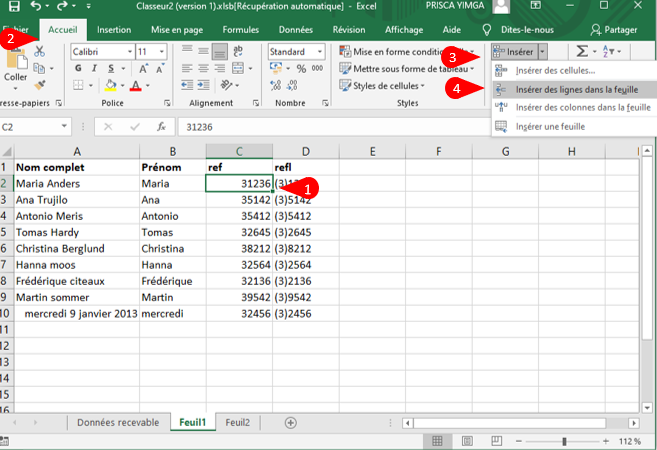
- Sélectionnez une cellule dans la ligne au-dessus de laquelle vous voulez insérer une nouvelle ligne. Pas besoin de sélectionner toute la ligne, juste une cellule suffit.
- Allez dans l'onglet "Accueil". C'est l'onglet par défaut, normalement.
- Repérez le groupe "Cellules". C'est là que la magie opère !
- Cliquez sur la flèche sous "Insérer". Un menu déroulant apparaît.
- Choisissez "Insérer des lignes dans la feuille". Et paf, une nouvelle ligne est là ! 💫
Méthode 3 : Le Raccourci Clavier Ultra-Rapide (pour les pros !)
Pour les plus pressés d'entre vous, il existe un raccourci clavier qui vous fera gagner un temps précieux. Prêt ? Tenez-vous bien :
- Sélectionnez une ligne (comme dans la méthode 1).
- Appuyez simultanément sur les touches "Ctrl" + "+" (sur le pavé numérique ou avec la touche "Shift" pour faire le "+"). Boum ! Une nouvelle ligne est insérée. 💥
Attention ! Sur certains claviers, vous devrez peut-être utiliser "Ctrl" + "Shift" + "+" pour que ça fonctionne. Essayez les deux !

Astuces de Pro (Parce que Vous le Valez Bien !)
Maintenant que vous maîtrisez l'insertion de ligne comme un chef, voici quelques astuces pour aller encore plus loin :
Insérer plusieurs lignes à la fois : Sélectionnez plusieurs lignes (en cliquant et en faisant glisser votre souris le long des numéros de lignes) avant d'utiliser une des méthodes ci-dessus. Excel insérera autant de lignes que vous en avez sélectionnées ! 🤯
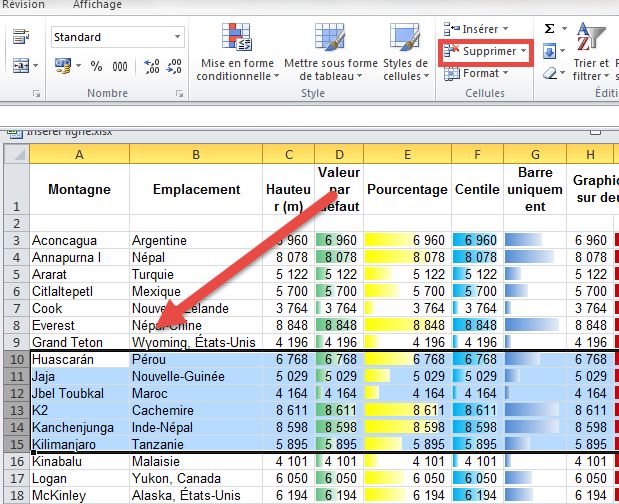
Supprimer une ligne : Si vous vous êtes trompé et que vous voulez supprimer une ligne, c'est tout aussi simple. Sélectionnez la ligne, faites un clic droit, et choisissez "Supprimer". Ou, utilisez le raccourci clavier "Ctrl" + "-".
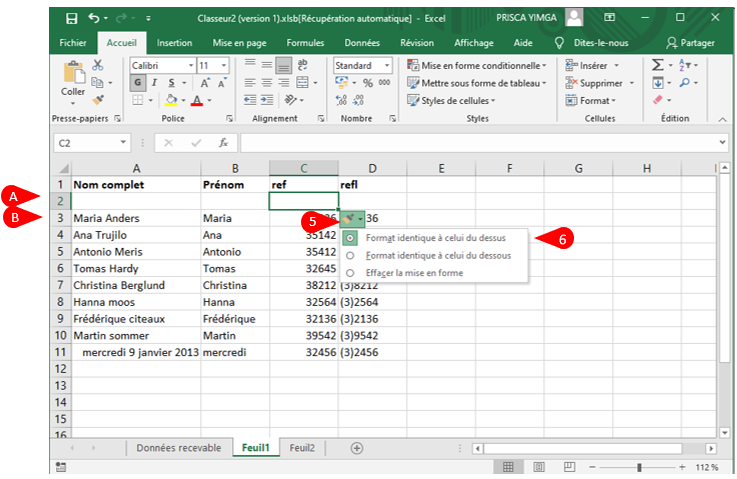
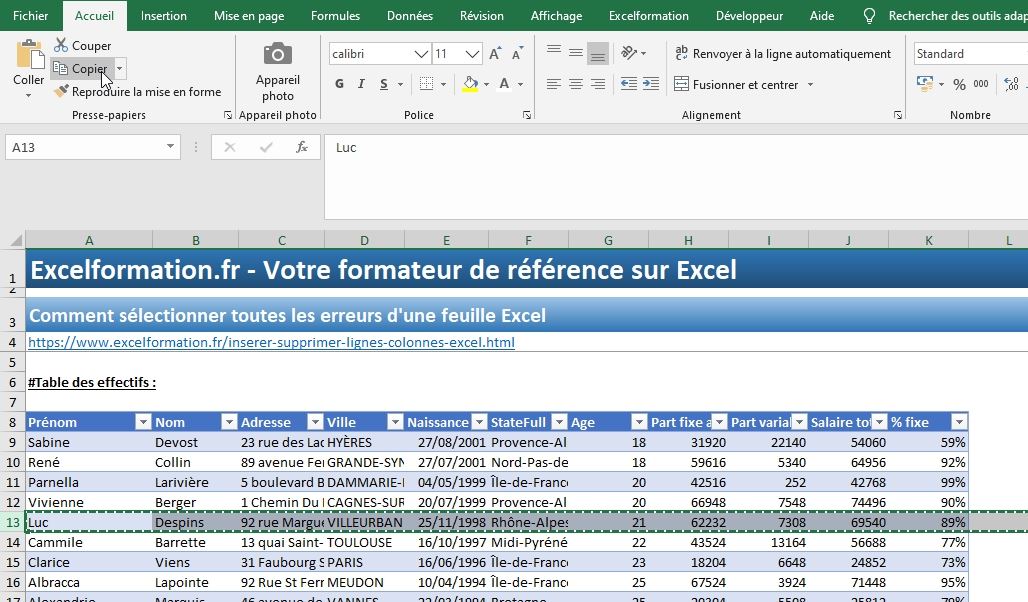
Copier le format d'une ligne : Si vous voulez que la nouvelle ligne ait le même format que les autres (couleur, police, etc.), sélectionnez une ligne existante, copiez son format (avec l'outil "Reproduire la mise en forme" dans l'onglet "Accueil"), puis insérez votre nouvelle ligne. Enfin, collez le format sur la nouvelle ligne. Pratique !
Utiliser les tableaux structurés : Si vous utilisez les tableaux structurés d'Excel (onglet "Insertion" -> "Tableau"), lorsque vous ajoutez une nouvelle ligne à la fin du tableau, Excel l'intègre automatiquement au tableau et lui applique le même format. C'est encore plus simple !
L'Insertion de Ligne : Plus qu'une Fonction, un Art de Vivre !
Alors, convaincu ? L'insertion de ligne, c'est bien plus qu'une simple fonction Excel. C'est un outil qui vous permet de :
- Gagner du temps (et qui n'aime pas gagner du temps ?!)
- Organiser vos données de manière efficace
- Rendre vos tableaux plus clairs et plus lisibles
- Avoir l'air d'un pro (même si vous débutez !)
Et surtout, c'est un outil qui vous donne le contrôle sur vos données. Vous n'êtes plus prisonnier de votre tableau, vous pouvez le modifier, l'adapter, le faire évoluer au gré de vos besoins. Vous êtes le maître à bord ! 🚢
N'ayez plus peur d'Excel ! Lancez-vous, expérimentez, testez. Plus vous pratiquerez, plus vous deviendrez à l'aise avec l'insertion de ligne et avec toutes les autres fonctionnalités d'Excel. Et qui sait, peut-être qu'un jour, vous deviendrez un véritable expert, capable de créer des tableaux complexes et magnifiques en un clin d'œil ! ✨
Alors, prêt à devenir un ninja d'Excel ? 😉 Explorez les possibilités infinies de ce logiciel puissant et découvrez comment il peut vous aider à gagner en efficacité, à organiser vos idées et à donner vie à vos projets. Le monde d'Excel vous ouvre ses portes, à vous de jouer !
Et n'oubliez pas : apprendre, c'est grandir ! Continuez à vous former, à vous informer, à vous dépasser. Le savoir est une arme puissante, et Excel est une arme redoutable entre de bonnes mains. Alors, aiguisez vos compétences, et partez à la conquête du monde (ou au moins de votre prochain tableau Excel) ! 💪