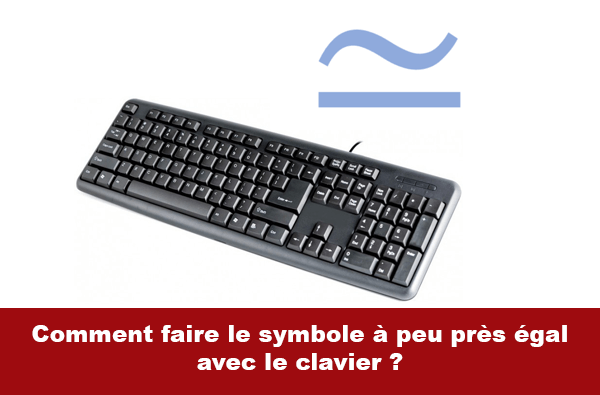
Ah, le Mac! Un outil formidable, n'est-ce pas? Simple, élégant… mais parfois, il nous cache des petits secrets. Vous est-il déjà arrivé de vouloir écrire "environ" et de vous dire : "Mais comment diable je fais ce symbole sur mon Mac?" Ne vous inquiétez pas, vous n'êtes pas seul(e)! C'est une question plus fréquente qu'on ne le pense. Et devinez quoi? La réponse est plus simple qu'il n'y paraît. Accrochez-vous, on va décortiquer ça ensemble!
Alors, comment obtenir ce fameux symbole « environ » (≈) sur votre Mac? Il existe plusieurs méthodes. La plus courante, la plus rapide et, selon moi, la plus élégante, est d'utiliser une combinaison de touches. Oui, vous avez bien entendu, une simple combinaison! Pas besoin de chercher dans des menus obscurs ou d'installer des applications bizarres. On aime la simplicité, non?
La méthode classique : Option + X
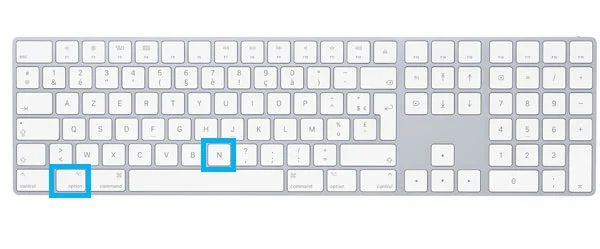
C'est la combinaison magique : Option (⌥) + X. Maintenez la touche Option enfoncée, puis appuyez sur la touche X. Relâchez les deux, et voilà! Le symbole « ≈ » apparaît comme par enchantement! C'est pas beau, ça? Facile, rapide, efficace. Que demander de plus?
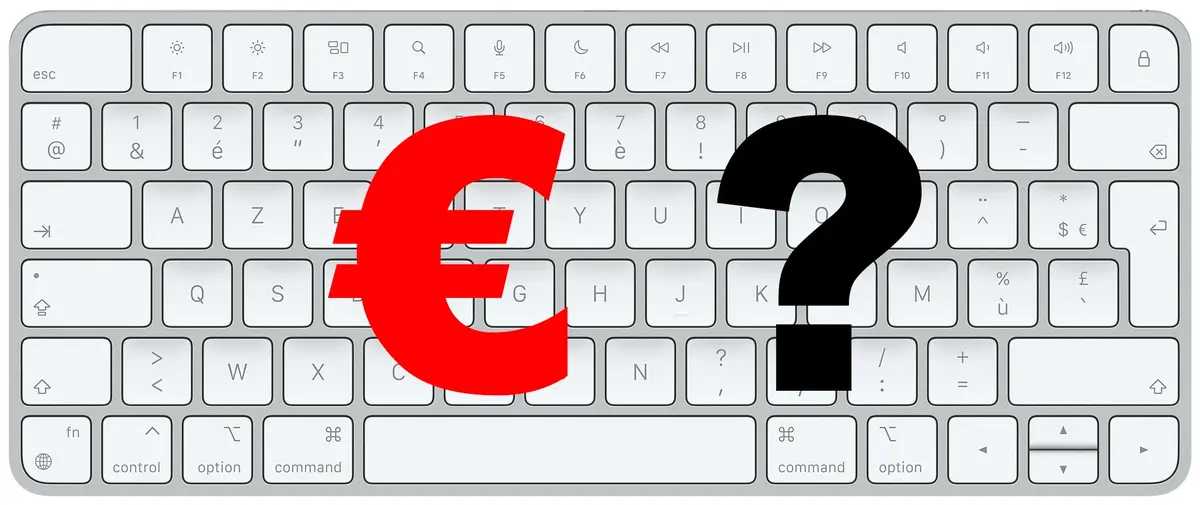
Je vous vois venir: "Mais attendez, Option? C'est laquelle, exactement?" Pas de panique! La touche Option est souvent marquée "⌥" et se trouve généralement à côté de la touche Commande (⌘) sur votre clavier. Facile à repérer, non?
Maintenant, imaginez-vous : vous rédigez un email important, vous devez estimer une quantité… et hop, vous sortez votre combinaison Option + X. Classe, non? Vous impressionnerez vos collègues, vos amis, et même votre chat! Bon, peut-être pas votre chat, mais on peut toujours rêver.
Le Visualiseur de caractères : L'option plus "visuelle"
Si vous êtes du genre à aimer voir ce que vous faites (et il n'y a absolument rien de mal à ça!), vous pouvez utiliser le Visualiseur de caractères. C'est un outil caché dans votre Mac qui vous permet de trouver et d'insérer une multitude de symboles, y compris notre fameux « environ ».
Comment on y accède? Eh bien, il y a plusieurs façons. La plus simple est peut-être d'aller dans le menu Édition de l'application que vous utilisez (TextEdit, Pages, Mail, etc.), puis de chercher une option comme "Emoji et symboles" ou "Caractères spéciaux". Ça peut varier légèrement selon l'application, mais l'idée est là.
Une fois le Visualiseur de caractères ouvert, vous pouvez taper "environ" dans la barre de recherche. Le symbole « ≈ » devrait apparaître. Cliquez dessus, et il sera inséré dans votre document. Un peu plus long que la combinaison de touches, mais parfois, on a juste envie de voir tous ces jolis symboles!
Le clavier virtuel : Pour les claviers récalcitrants
Rare, mais ça arrive : votre clavier physique vous fait des misères. Une touche ne fonctionne plus, ou vous utilisez un clavier exotique… Pas de panique, Mac a pensé à tout! Il existe un clavier virtuel à l'écran. Et devinez quoi? Il contient notre symbole "environ"!

Pour activer le clavier virtuel, allez dans les Préférences Système, puis dans Clavier. Cochez la case "Afficher les visualiseurs Clavier et Emoji dans la barre des menus". Un petit icône clavier apparaîtra dans votre barre des menus en haut de l'écran. Cliquez dessus, et choisissez "Afficher le Visualiseur de clavier".
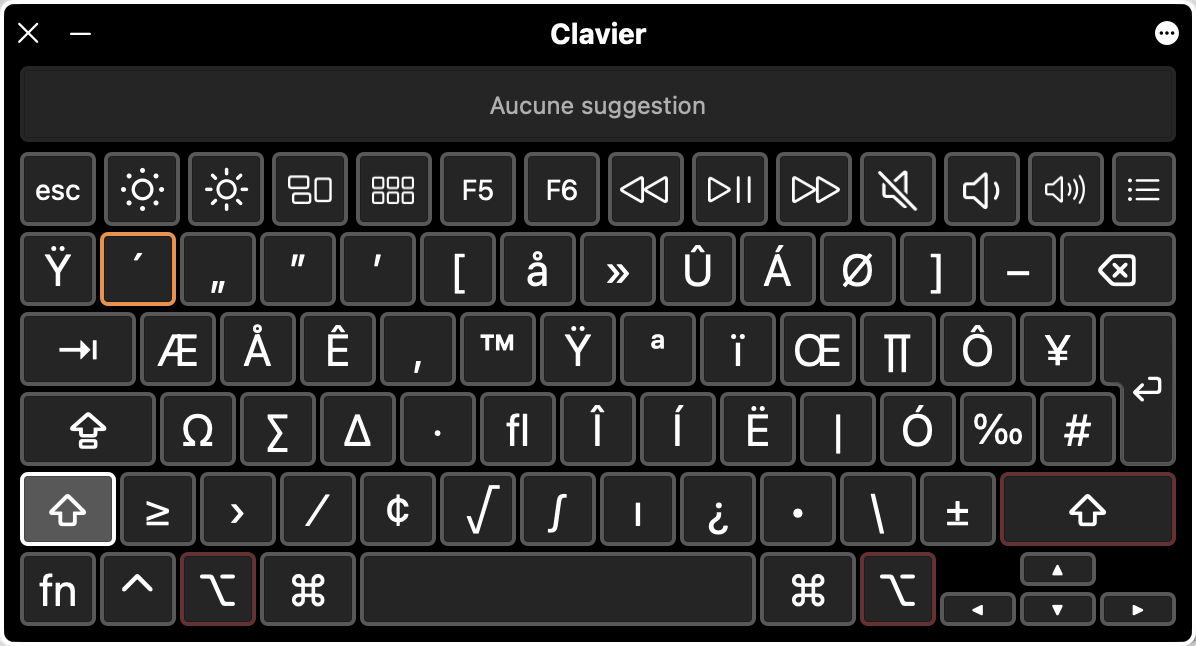
Le clavier virtuel s'affichera. Pour afficher les symboles alternatifs (ceux cachés derrière les touches), maintenez la touche Option enfoncée. Vous devriez voir apparaître le symbole "≈" sur une des touches. Cliquez dessus, et hop, il est inséré!
Un peu plus compliqué, je vous l'accorde, mais ça peut dépanner dans certaines situations. C'est comme avoir un plan B dans sa poche. On n'est jamais trop prudent!

Personnalisation : Créez votre propre raccourci!
Vous êtes du genre à utiliser le symbole "environ" très souvent? Pourquoi ne pas créer votre propre raccourci clavier personnalisé? Mac vous permet de le faire! C'est un peu plus avancé, mais croyez-moi, ça vaut le coup.
Allez dans les Préférences Système, puis dans Clavier, et enfin dans l'onglet Texte. Cliquez sur le bouton "+" pour ajouter un nouveau raccourci. Dans la colonne "Remplacer", tapez le raccourci que vous souhaitez utiliser (par exemple, "env"). Dans la colonne "Par", copiez-collez le symbole "≈".
Et voilà! Maintenant, chaque fois que vous taperez "env" suivi d'un espace, le symbole "≈" apparaîtra automatiquement! Magique, non? Vous pouvez utiliser n'importe quel raccourci, du moment qu'il n'est pas déjà utilisé par une autre fonction. Laissez libre cours à votre imagination!
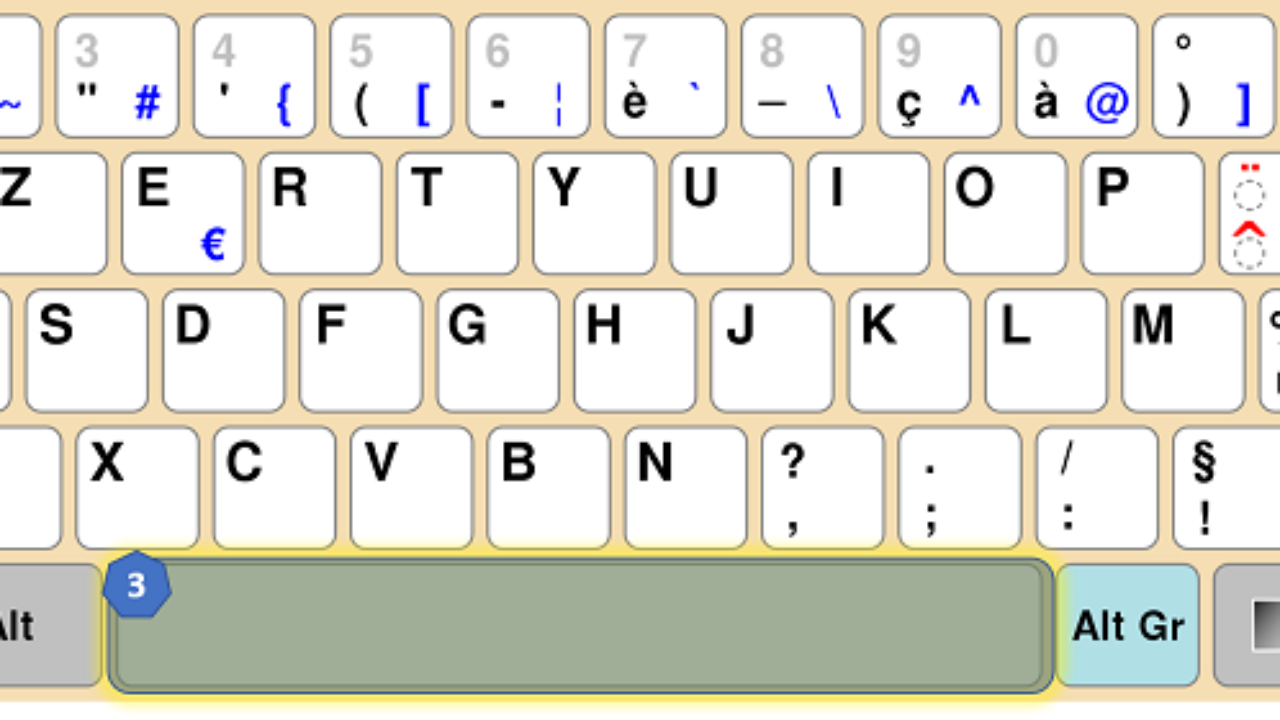
Important: Cette fonctionnalité est sensible à la langue du clavier. Assurez-vous que la langue de votre clavier est correcte lorsque vous définissez votre raccourci.
Alors, vous voyez? Faire le signe "environ" sur Mac, ce n'est pas sorcier! Que vous optiez pour la combinaison Option + X, le Visualiseur de caractères, le clavier virtuel, ou un raccourci personnalisé, vous avez maintenant toutes les cartes en main. À vous les estimations précises et les emails impeccables!
Et rappelez-vous : la technologie est là pour nous simplifier la vie. Alors, amusez-vous, explorez, et n'hésitez pas à poser des questions. Il y a toujours une solution, même pour les problèmes les plus "environ" (vous voyez ce que j'ai fait là?).
J'espère que cet article vous a été utile. Maintenant, allez, profitez de votre Mac et de toute sa puissance! Et surtout, n'oubliez pas de prendre le temps d'apprécier les petites choses de la vie. Un bon café, une conversation agréable, et… un symbole "environ" parfaitement inséré dans votre document. C'est ça, le bonheur!