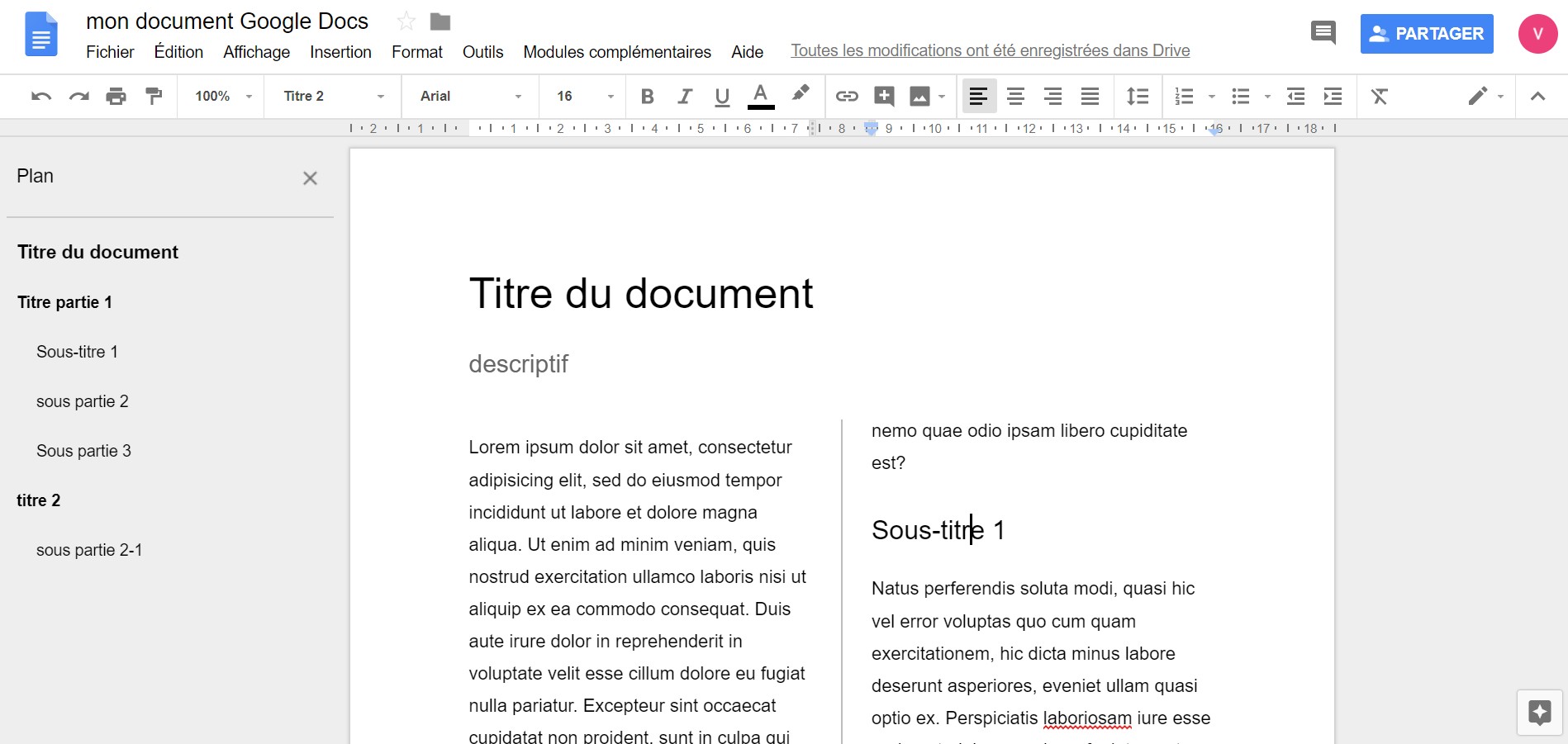
Ah, la page de garde... c'est un peu comme la première impression quand tu rencontres quelqu'un. Si elle est ratée, c'est pas la fin du monde, mais si elle est réussie, ça met tout le monde de bonne humeur ! Et crois-moi, une belle page de garde sur Google Doc, c'est tout à fait possible, même si tu n'es pas un pro du design.
On va parler de faire ça en format portrait, parce que soyons honnêtes, c'est le format standard pour la plupart des documents. Pas de panique, c'est plus simple que de comprendre les règles du Scrabble.
Le Challenge de la Page Blanche (et Comment la Dompter)
Tu ouvres ton Google Doc, tout frais, tout vierge. Et là, c'est le syndrome de la page blanche. Tu as l'impression que le curseur qui clignote te juge silencieusement. C'est un peu comme quand tu te retrouves devant un frigo vide en te demandant comment tu vas bien pouvoir préparer un repas digne de ce nom. On a tous vécu ça !
Mais respire ! On va transformer cette angoisse en une expérience fun (oui, oui, je suis sérieux). L'astuce, c'est de ne pas chercher la perfection dès le début. On va d'abord organiser nos idées.
Les Ingrédients Magiques (ou les Éléments Essentiels)
Une bonne page de garde, c'est comme une recette de cuisine : il faut les bons ingrédients. On parle de :

- Le titre du document : Évidemment ! Clair, précis, et si possible, un peu accrocheur.
- Ton nom (ou celui du groupe) : Parce que le mérite, ça se partage (surtout si c'est un travail de groupe où tu as fait 80% du boulot, on ne juge pas 😉).
- La date : Ça peut sembler insignifiant, mais c'est toujours utile.
- Le nom du cours/professeur (si applicable) : Pour faire bonne impression. Et puis, on ne veut pas que ton prof pense que tu as complètement oublié son existence.
Optionnel (mais souvent recommandé) :
- Une image : Si le sujet s'y prête, une petite image peut vraiment égayer ta page de garde. Attention, pas une photo de tes dernières vacances à la plage, sauf si ton document porte sur... tes dernières vacances à la plage.
- Un logo : Si c'est un document professionnel. Parce que l'image de marque, c'est important, même sur Google Doc.
Mise en Page : L'Art de la Disposition (Sans Devenir Picasso)
Maintenant, on va arranger tout ça. Google Doc te donne des outils simples mais efficaces. Tu peux utiliser les options d'alignement (centré, à gauche, à droite), les différentes polices (attention, évite Comic Sans MS, sauf si tu veux vraiment marquer les esprits... pas forcément dans le bon sens), et les tailles de police.

L'astuce : Utilise des espaces (beaucoup d'espaces!) pour aérer ta page de garde. C'est comme une bouffée d'air frais. Une page de garde trop chargée, c'est comme un buffet à volonté un samedi soir : indigeste.
Tu peux aussi insérer des sauts de page (Insertion > Saut > Saut de page) pour t'assurer que ta page de garde reste une page de garde et ne se mélange pas avec le reste de ton document.

Et n'oublie pas : Google Doc propose des modèles. C'est un peu comme tricher gentiment. Tu peux choisir un modèle de page de garde qui te plaît et l'adapter à tes besoins. C'est une excellente façon de gagner du temps et d'avoir un résultat propre et professionnel.
Le Test Ultime : L'Approbation de Maman (ou de Ton Collègue le Plus Pointilleux)
Une fois que tu es satisfait de ta page de garde, montre-la à quelqu'un. Un ami, un collègue, ta maman... L'important, c'est d'avoir un regard extérieur. Parfois, on est tellement pris par notre création qu'on ne voit plus les petites erreurs. Et puis, un avis extérieur, c'est toujours bon à prendre.
Et voilà! Tu as une magnifique page de garde sur Google Doc en format portrait. Tu peux être fier de toi! Maintenant, tu peux te concentrer sur le contenu de ton document. Et ça, c'est une autre histoire...