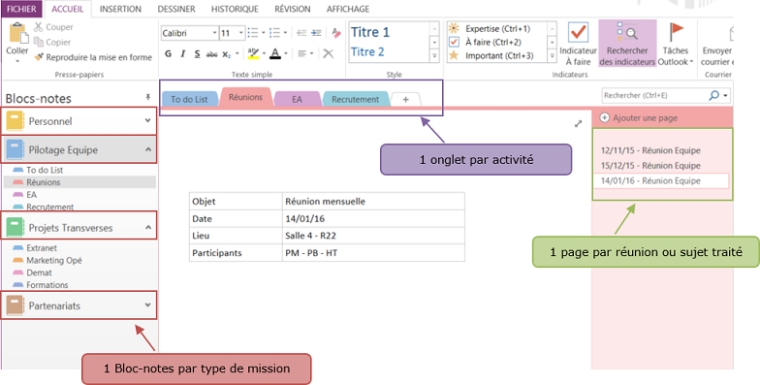
Salut l'ami(e)! On papote OneNote aujourd'hui? Parce que soyons honnêtes, ouvrir un bloc-notes OneNote tout vide, c'est un peu comme arriver à une fête où personne ne danse... Meh. Mais on peut changer ça! On va parler pages de garde. Oui, oui, celles qui crient "Je suis organisé(e)!" avant même que tu aies pu dire "Ctrl+N".
Alors, pourquoi s'embêter avec une page de garde, tu me diras? Eh bien, imagine un peu: tu as 15 sections dans ton bloc-notes. 15! Sans page de garde, c'est un peu le chaos, non? Difficile de s'y retrouver. Une belle page de garde, c'est comme un panneau indicateur super clair. Un vrai GPS pour ton cerveau, quoi!
Option 1: La simplicité incarnée (et gratuite!)
Pas besoin d'être un artiste pour ça! OneNote lui-même propose des options basiques, mais efficaces. Un titre bien visible, une petite description, peut-être une image discrète... Hop, voilà! Simple, propre, efficace. C'est un peu le tee-shirt blanc de la page de garde: ça va avec tout!
Tu peux jouer avec les couleurs de fond, les polices (attention, pas trop de fantaisie, hein!), et même ajouter des balises pour indiquer l'avancement d'un projet. C'est le moment de faire preuve de créativité, même si c'est subtil.
Option 2: La reine de l'importation (images et plus!)
Tu as un logo d'entreprise? Une photo inspirante? Une illustration que tu adores? Bingo! OneNote adore les images. Colle-la sur ta page, ajuste la taille, ajoute du texte par-dessus... et voilà un chef-d'œuvre! (Ok, peut-être pas un chef-d'œuvre, mais au moins une page de garde sympa!).

Et ce n'est pas tout! Tu peux aussi importer des PDF (par exemple, un rapport avec une belle mise en page), des documents Word... Bref, tout ce qui te chante! Pense juste à garder un ensemble cohérent, histoire de ne pas transformer ton OneNote en une brocante numérique.
Option 3: Les modèles (pour les flemmards stylés)
On est d'accord, parfois on a la flemme. Et c'est OK! Heureusement, le web regorge de modèles de pages de garde gratuits (ou payants, si tu es du genre flambeur!). Un petit tour sur Google, un "copier-coller" stratégique, et tu as une page de garde professionnelle en deux temps trois mouvements.

Assure-toi juste que le modèle choisi correspond bien à ton besoin. Inutile de prendre un modèle "mariage" pour un bloc-notes sur la comptabilité... (À moins que tu n'aies vraiment, vraiment envie de pimenter ta comptabilité!). N'hésite pas à personnaliser le modèle avec tes propres couleurs et textes, pour qu'il te ressemble vraiment.
Petit conseil d'ami(e)
Quelle que soit l'option que tu choisis, pense à la lisibilité. Une page de garde trop chargée, c'est contre-productif. L'objectif, c'est de s'y retrouver facilement, pas de décorer ton OneNote comme un sapin de Noël. Keep it simple, keep it classy!

Et surtout, amuse-toi! OneNote, c'est ton espace de travail, ton bloc-notes, ton laboratoire d'idées. Alors, n'hésite pas à expérimenter, à tester de nouvelles choses, à faire des erreurs (et à les corriger!). C'est en forgeant qu'on devient forgeron, comme on dit!
Alors, prêt(e) à transformer tes pages OneNote en œuvres d'art (ou au moins en quelque chose de plus agréable à regarder)? Vas-y, fonce! Et n'hésite pas à me montrer tes créations! Je suis toujours curieux de voir ce que les autres font. À bientôt pour de nouvelles aventures OneNote!