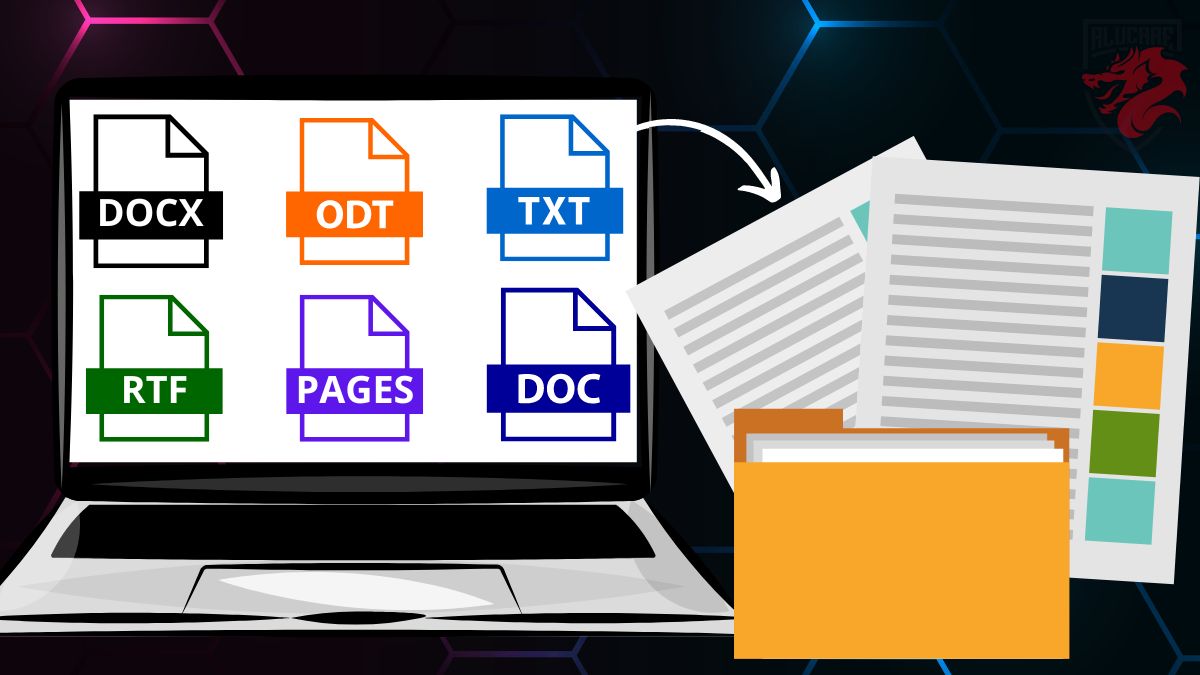
Salut tout le monde ! Vous est-il déjà arrivé de recevoir un fichier, de double-cliquer dessus avec enthousiasme, et... boum... votre traitement de texte préféré s'ouvre ? Mais pourquoi donc ? Et surtout, est-ce que c'est grave docteur ? Pas de panique, on va décortiquer ça ensemble, à la cool, comme si on papotait autour d'un café.
Qu'est-ce qu'un "Fichier Qui S'Ouvre Avec Un Traitement De Texte", au juste ?
Imaginez : vous recevez un email de votre cousin Jean-Michel, avec une pièce jointe nommée "Recette_Secrète_Pâté.xyz". Vous êtes super excité, vous adorez le pâté de Jean-Michel. Vous double-cliquez... et Microsoft Word (ou LibreOffice Writer, ou Pages sur Mac, bref, votre traitement de texte) se lance. C'est ça, un fichier qui s'ouvre avec un traitement de texte !
En gros, ça veut dire que votre ordinateur a reconnu l'extension du fichier (".xyz" dans notre exemple) et l'a associée à votre traitement de texte. Votre ordinateur s'est dit : "Tiens, un fichier avec cette terminaison, je sais, c'est Word qui gère ça !". C'est un peu comme si vous voyiez une prise électrique et que vous saviez instinctivement qu'il fallait brancher un appareil pour qu'il fonctionne.
Mais pourquoi cette extension bizarre ?
C'est là où ça devient intéressant. Souvent, un fichier qui s'ouvre avec un traitement de texte alors qu'il ne devrait pas est le signe que l'extension du fichier est mal étiquetée. C'est un peu comme si on avait mis une étiquette "confiture de fraises" sur un pot qui contient en réalité de la tapenade. Surprise garantie (et pas toujours agréable) !
Prenons des exemples concrets :

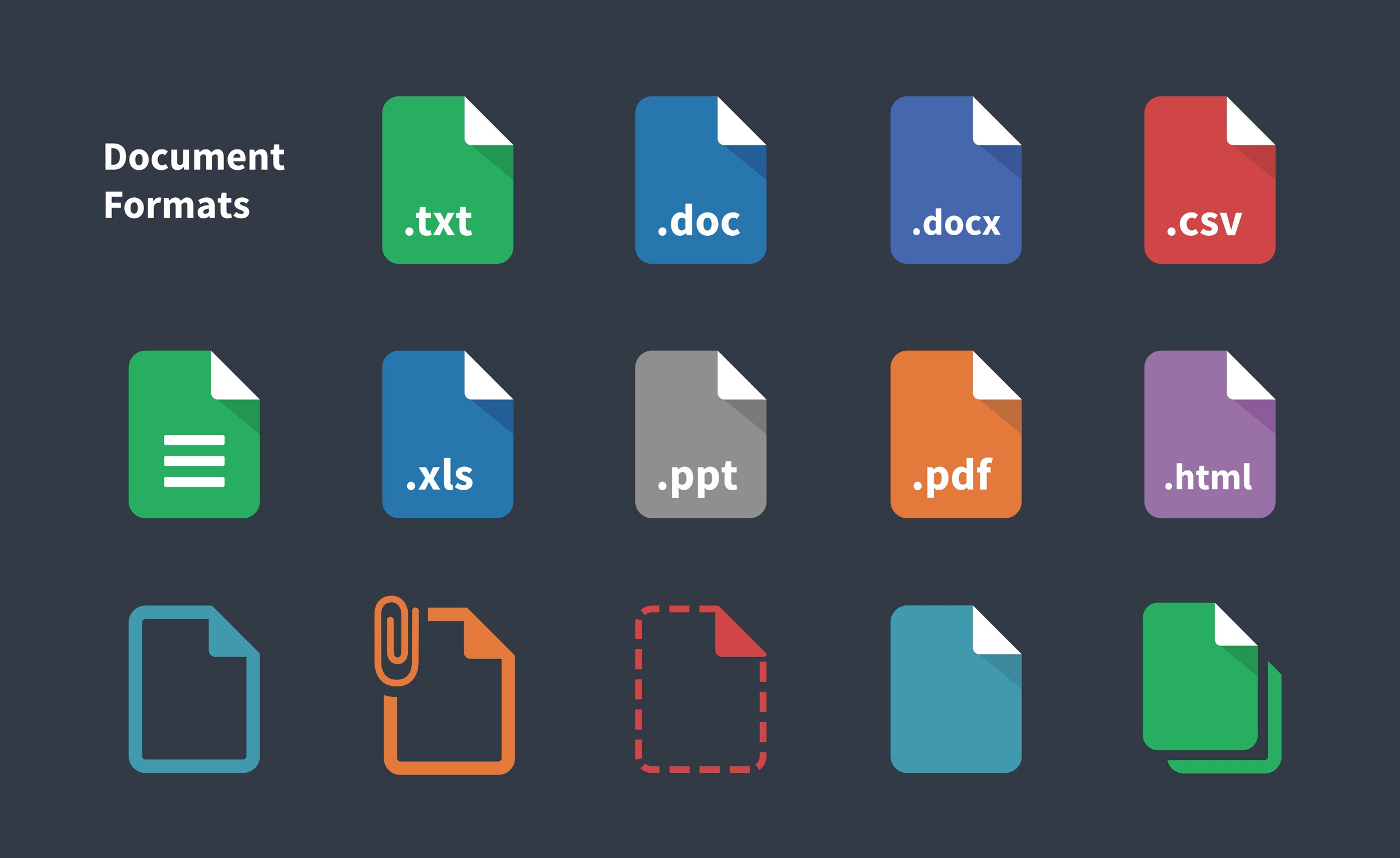
- Un fichier .TXT : C'est le plus simple. C'est un fichier de texte brut. Normalement, il s'ouvre avec un éditeur de texte basique comme le Bloc-notes (Windows) ou TextEdit (Mac). Mais si Word est configuré pour gérer les .TXT, c'est lui qui s'y collera.
- Un fichier .CSV : C'est un fichier de valeurs séparées par des virgules, souvent utilisé pour les données tabulaires (tableaux). Il devrait s'ouvrir avec un tableur comme Excel ou Google Sheets. Si Word se lance, il affichera tout le contenu à la suite, sans le formatage du tableau. Le bazar assuré !
- Un fichier .HTML : C'est le langage du web ! Il devrait s'ouvrir avec un navigateur comme Chrome, Firefox ou Safari. Si vous l'ouvrez avec Word, vous verrez tout le code HTML, pas le site web joliment affiché.
Pourquoi c'est important de comprendre ça ?
Parce que ça peut vous éviter pas mal de frustrations et vous faire gagner du temps ! Imaginez :
- Vous essayez d'ouvrir un fichier .PDF avec Word. Word va essayer de le convertir, ce qui risque de déformer la mise en page et de rendre le document illisible. Alors qu'ouvrir un PDF avec Adobe Acrobat Reader (ou un autre lecteur PDF gratuit) vous donnera le document tel qu'il a été conçu.
- Vous essayez d'ouvrir une image .JPG avec Word. Word va l'insérer dans un document, ce qui est inutile si vous voulez juste voir l'image. Mieux vaut utiliser une visionneuse d'images (comme Aperçu sur Mac ou l'application Photos sur Windows).
- Vous essayez d'ouvrir un fichier de code source (comme .PY pour Python ou .JAVA pour Java) avec Word. Word va essayer de le formater, ce qui va casser la syntaxe et rendre le code inutilisable. Un éditeur de code (comme VS Code ou Sublime Text) est l'outil approprié.
En bref, utiliser le bon outil pour le bon fichier, c'est comme utiliser un tournevis pour visser et un marteau pour planter un clou. Vous pourriez essayer de planter un clou avec un tournevis, mais ça serait long, pénible et le résultat serait probablement moche.

Comment changer ça ? Reprendre le contrôle de vos fichiers !
Heureusement, il est généralement assez facile de dire à votre ordinateur quel programme doit ouvrir quel type de fichier. Voici comment faire (en gros, car ça peut varier légèrement selon votre système d'exploitation) :
Sur Windows :
- Faites un clic droit sur le fichier que vous voulez ouvrir avec un autre programme.
- Sélectionnez "Ouvrir avec".
- Choisissez l'application que vous voulez utiliser dans la liste.
- Cochez la case "Toujours utiliser cette application pour ouvrir les fichiers .[extension]" (remplacez "[extension]" par l'extension du fichier, comme ".CSV" par exemple).
- Cliquez sur "OK".
Sur Mac :
- Faites un clic droit (ou un clic avec deux doigts) sur le fichier.
- Sélectionnez "Lire les informations".
- Dans la section "Ouvrir avec", choisissez l'application que vous voulez utiliser.
- Cliquez sur "Modifier tout..." et confirmez votre choix.
Et voilà ! Votre ordinateur saura désormais que les fichiers avec cette extension doivent être ouverts avec l'application que vous avez choisie.
Quelques astuces supplémentaires (parce qu'on est sympas)
- Méfiez-vous des pièces jointes suspectes : Si vous recevez un fichier avec une extension bizarre de quelqu'un que vous ne connaissez pas, soyez prudent. Il pourrait s'agir d'un virus ou d'un logiciel malveillant. N'ouvrez pas le fichier si vous avez le moindre doute.
- Renommez les fichiers avec précaution : Si vous renommez un fichier, assurez-vous de conserver l'extension correcte. Par exemple, si vous avez une image appelée "Vacances_Été.jpg", ne la renommez pas "Vacances_Été.txt". Vous risqueriez de la rendre illisible.
- Utilisez le "glisser-déposer" : Vous pouvez souvent ouvrir un fichier avec une application spécifique en le faisant glisser directement sur l'icône de l'application. Essayez, c'est simple et efficace !
En conclusion (et en toute simplicité)
Les fichiers qui s'ouvrent avec un traitement de texte alors qu'ils ne devraient pas, c'est souvent juste une question d'association de fichiers mal configurée. En comprenant comment ça marche et en sachant comment changer les paramètres, vous pouvez reprendre le contrôle de votre ordinateur et éviter pas mal de petits désagréments. Et surtout, n'oubliez pas : utiliser le bon outil pour le bon travail, c'est la clé ! Alors, à vos clics et à bientôt pour de nouvelles aventures informatiques !