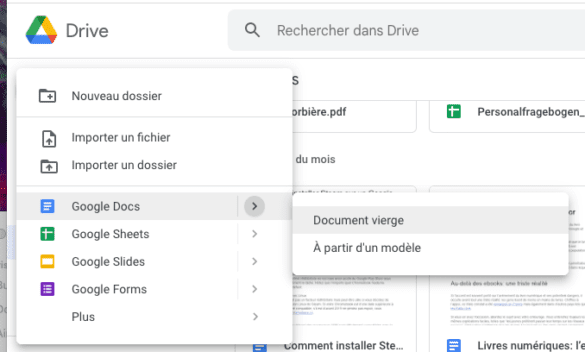
Ah, Google Drive. Notre fidèle compagnon, notre mémoire digitale externalisée, notre… bazar organisé (plus ou moins) dans le nuage. Mais avouons-le, parfois, plonger dans son Drive, c'est un peu comme chercher ses clés dans un sac à main de Mary Poppins. On y trouve tout et n'importe quoi, souvent enfoui sous une montagne de fichiers nommés "Document sans titre" ou "Final_Final_VraimentFinal_Final.docx". C'est là qu'intervient notre amie, la page de garde.
La Page de Garde, Késako?
En gros, la page de garde, c'est un peu comme le VIP lounge de votre Google Doc. C'est la première impression, la poignée de main ferme, le "Bienvenue, cher lecteur, ici c'est organisé (enfin, on essaie) !" Elle permet d'éviter le syndrome du "Oups, j'ai ouvert le mauvais document" et de gagner un temps précieux. Et soyons honnêtes, qui n'aime pas gagner du temps?
Pourquoi S'Embêter avec une Page de Garde?
Excellente question! Après tout, on pourrait se contenter du chaos ambiant. Mais pensez à ceci :
- Clarté Impeccable : Indiquez clairement le titre du document, la date de création (pour retrouver facilement la dernière version – on a tous vécu ça!), et l'auteur (parce que le mérite, ça se partage… ou se garde précieusement, selon les cas).
- Professionnalisme Garanti : Que ce soit pour un rapport à rendre à votre boss (qui, on l'espère, ne lira pas cet article) ou un projet collaboratif avec vos collègues (qui, eux, le liront peut-être et riront doucement), une page de garde soignée, c'est toujours classe.
- Navigation Facilitée : Imaginez un Drive rempli de documents parfaitement étiquetés avec de belles pages de garde. C'est presque paradisiaque, non? On se croirait dans une bibliothèque rangée par Marie Kondo!
- Eviter les Catastrophes : Qui n'a jamais partagé le mauvais document par erreur? Une page de garde bien visible réduit drastiquement les risques de faux pas numériques.
Comment Créer une Page de Garde Digne de ce Nom?
Pas de panique, c'est plus simple qu'il n'y paraît! Google Docs offre des options basiques, mais on peut aller plus loin :
- Utiliser les En-têtes : Un en-tête stylisé avec le titre du document, c'est un bon début. Jouez avec les polices et les couleurs pour un effet "waouh".
- Insérer une Image : Une image pertinente (ou drôle, on ne juge pas) peut rendre votre page de garde plus attrayante. Mais attention à la taille du fichier, on ne veut pas alourdir le document inutilement.
- Créer un Tableau : Un tableau simple peut structurer les informations de manière claire et concise. Dates, auteurs, version du document… tout y est!
- Laisser un Espace pour les Commentaires : Une petite section "Notes" ou "À faire" peut s'avérer très pratique pour le travail collaboratif.
Le Petit Plus qui Fait la Différence
Pour vraiment impressionner la galerie, pourquoi ne pas ajouter un petit QR code renvoyant vers le Drive contenant les documents associés? Ou une citation inspirante (ou désopilante, selon l'humeur) en bas de page? Les possibilités sont infinies! Laissez libre cours à votre créativité!

Alors, convaincu? On espère que oui! La prochaine fois que vous créerez un document Google Docs, pensez à la page de garde. C'est un petit investissement de temps pour un grand gain en organisation et en tranquillité d'esprit. Et puis, soyons honnêtes, ça donne une excuse pour procrastiner 5 minutes de plus en jouant avec les polices et les couleurs. Qui s'en plaindrait?
En résumé, la page de garde, c'est un peu comme mettre des chaussettes assorties : ça ne change pas le monde, mais ça fait plaisir à celui qui les porte (et ça évite les regards désapprobateurs… enfin, dans le cas du Drive, ça évite que vos collègues ne vous prennent pour un troll du numérique). Allez, à vos pages de garde! Votre Drive vous remerciera (et vos collègues aussi, probablement).