Alors, on se bat avec cette page de garde, hein ? Je te comprends ! Imprimer sans marge, ça peut vite devenir un cauchemar. Mais pas de panique, on va régler ça ensemble, promis ! C’est un peu comme dompter un chat sauvage : ça demande de la patience, mais on finit par y arriver (enfin, presque toujours !).
D’abord, respire un bon coup. On n’est pas en pleine crise existentielle, juste face à une imprimante un peu capricieuse. Quel est le problème exactement ? Est-ce que l'imprimante décide de prendre des libertés artistiques et rogne joyeusement ta page de garde ? Ou est-ce qu'elle refuse catégoriquement d'imprimer quoi que ce soit qui approche le bord de la feuille ? Dis-moi tout !
Le Secret du Menu Impression (Chut!)
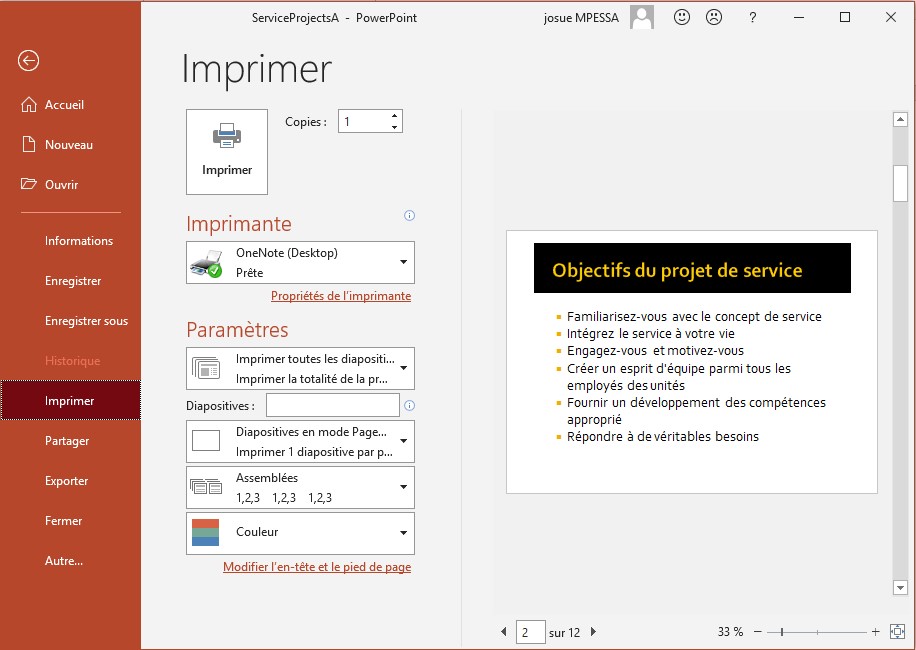
La plupart du temps, la solution se cache dans le menu "Impression". Oui, celui-là même que tu as déjà ouvert 50 fois en pestant intérieurement. Mais attends ! As-tu bien regardé toutes les options ? Tu sais, celles qui se cachent sous des onglets obscurs du genre "Avancé" ou "Disposition" ? C’est là que la magie opère !
Cherche une option du genre "Impression sans bordure", "Pleine page", "Ajuster à la page", ou quelque chose d'approchant. Chaque imprimante a sa propre façon de se compliquer la vie, alors faut farfouiller un peu. Tu pourrais même tomber sur une option "Gérer les marges", qui te permettra de réduire (voire supprimer !) ces fameuses marges.
Attention piège ! Certaines imprimantes ne peuvent pas imprimer sans marge sur tous les types de papier. Genre, si tu essaies avec du papier photo super épais, elle risque de faire la tête et de te sortir un message d'erreur incompréhensible. C'est du vécu, je te jure !
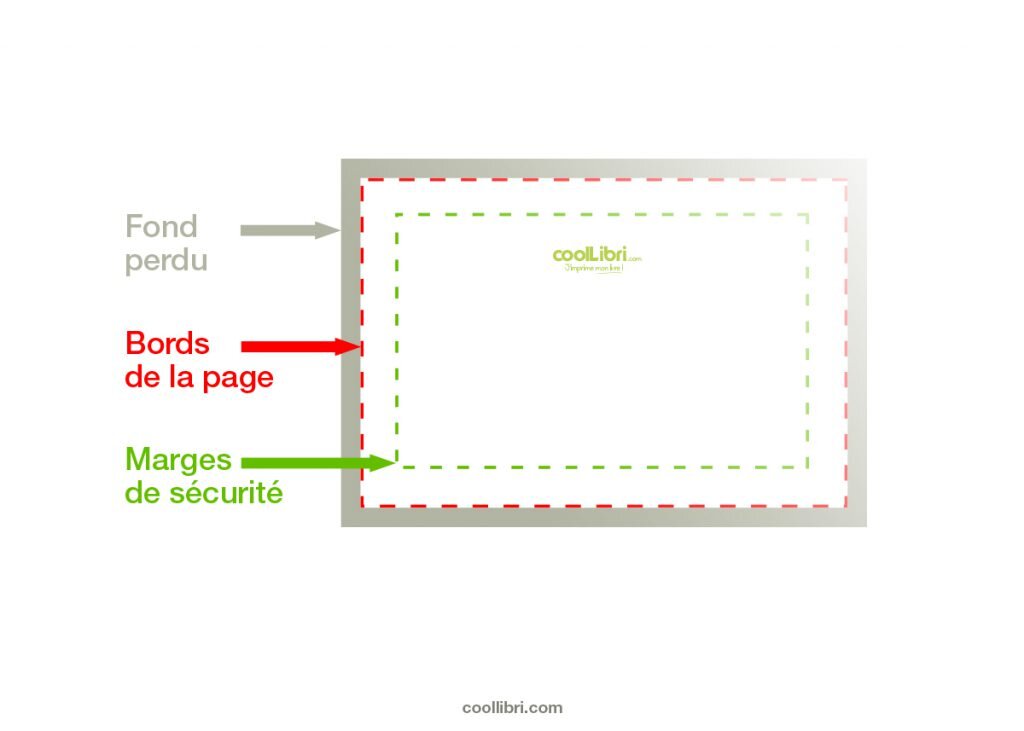
Et n’oublie pas : sélectionne la bonne taille de papier ! Si tu demandes du A4 alors que l'imprimante pense que c'est du format carte postale, ça va être le bazar. On a tous fait cette erreur au moins une fois, avoue !
Le Plan B : Modifier le Fichier
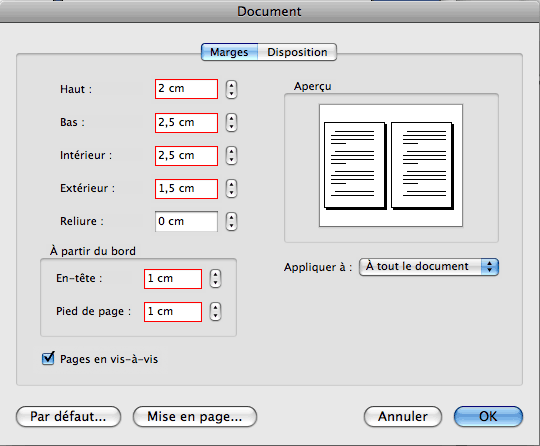
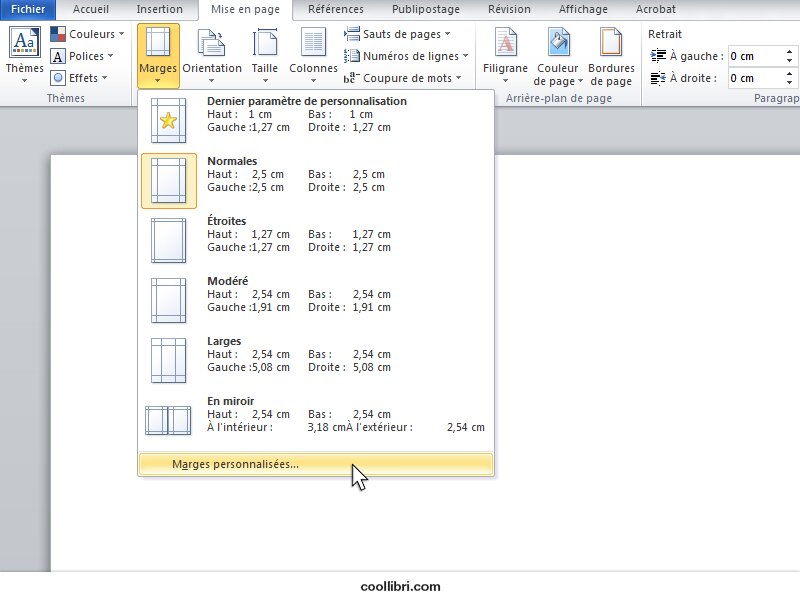
Si l'imprimante fait de la résistance, pas de panique. On a un plan B (et même un plan C, si nécessaire). Tu peux essayer de modifier directement ton fichier. Par exemple, si tu utilises Word, tu peux aller dans "Mise en page" puis "Marges" et sélectionner "Étroites" ou "Personnalisées" pour les réduire au minimum. Voire même les mettre à zéro ! (Fais attention à ce que ça ne déborde pas de la feuille, quand même !)
Autre astuce : tu peux légèrement agrandir ton image ou ton texte. C’est un peu tricher, je te l’accorde, mais si ça marche… On ne juge pas les méthodes qui fonctionnent ! Et puis, personne ne remarquera que ton logo est 0,5 millimètre plus grand, soyons honnêtes.
Le Vrai Secret: Essaye, Essaye Encore!
Le plus important, c’est de ne pas te décourager. Test et ajuste. Imprime une version brouillon (pour économiser l'encre, on pense à la planète!) et regarde ce que ça donne. Tu peux toujours rectifier le tir et recommencer. Après tout, c'est en forgeant qu'on devient forgeron, n'est-ce pas ?
Et si vraiment, tu n'y arrives pas, n'hésite pas à crier à l'aide ! On est là pour ça ! Ou mieux, appelle un ami geek qui maîtrise l'art de l'impression comme personne. Ils sont souvent plus utiles qu'un manuel d'utilisation rédigé en Klingon. Bon courage, et que la force de l'impression sans marge soit avec toi!