Alors, mes amis, asseyez-vous, prenez un café (ou un croissant, soyons fous !), et laissez-moi vous raconter l'épopée, la saga, l'odyssée... de l'insertion du logo sur la page de garde Beamer. Oui, oui, vous avez bien entendu. Ce truc qui, sur le papier, a l'air aussi simple que de dire "bonjour", peut vite se transformer en une quête digne d'Indiana Jones. Mais promis, à la fin, on en rigole.
Pourquoi un logo, me direz-vous? Eh bien, imaginez un peu : vous passez des heures à peaufiner votre présentation, à faire des blagues (plus ou moins drôles, on ne va pas se mentir), à trouver la citation inspirante… et vous oubliez votre logo? C'est comme arriver à un mariage en jogging! On vous regarde bizarrement, c'est certain. Le logo, c'est la touche finale, la cerise sur le gâteau, le truc qui dit "Hé, c'est moi, regardez comme je suis professionnel!".
La méthode "à la MacGyver" (ou presque)
Bon, assez plaisanté. Comment on fait concrètement? Il y a plusieurs approches, comme toujours en LaTeX. La première, disons, la méthode "à la MacGyver" (sans le couteau suisse, mais avec un peu de code), consiste à bidouiller directement dans le code de votre thème Beamer. Attention, c'est le chemin le plus risqué, un peu comme essayer de désamorcer une bombe avec une fourchette. Vous risquez de tout casser! (Enfin, surtout de faire planter votre compilation LaTeX).
L'idée générale, c'est de trouver les lignes de code responsables de la page de titre et d'y insérer une commande \includegraphics. Préparez-vous à une chasse au trésor dans les fichiers .sty de votre thème. Bon courage!

La méthode "propre" (et moins angoissante)
Si vous n'êtes pas du genre casse-cou, il existe une alternative plus douce, plus élégante, plus… euh… moins susceptible de vous donner des sueurs froides. Il s'agit d'utiliser les commandes prévues à cet effet par Beamer. Incroyable, non?
- D'abord, on déclare le logo. Un truc du genre
\logo{\includegraphics[width=3cm]{mon_logo.png}}. Remplacez "mon_logo.png" par le nom de votre fichier, et ajustez la largeur selon vos goûts. - Ensuite, on utilise la commande
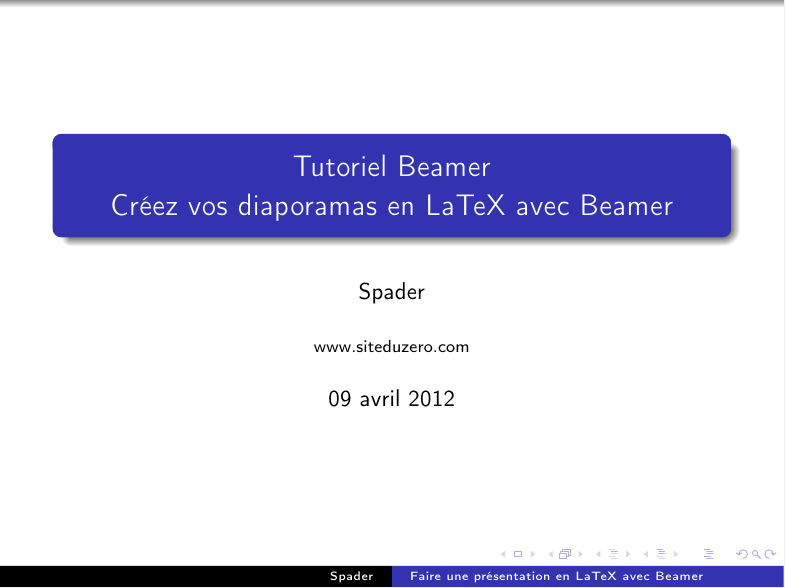
\titlepagepour afficher la page de titre. Et là, magie! Votre logo devrait apparaître.
Si ça ne marche pas du premier coup (ça arrive, même aux meilleurs!), pas de panique. Vérifiez bien que vous avez inclus le package graphicx (\usepackage{graphicx}) dans votre préambule. C'est un peu comme oublier de mettre de l'essence dans sa voiture: ça ne risque pas d'aller bien loin.

Petits trucs et astuces (parce qu'on est sympas)
Voici quelques petites choses à savoir, juste pour briller en société (ou au moins, ne pas passer pour un(e) débutant(e) complet(e)):
- Vous pouvez positionner votre logo où vous voulez en utilisant des environnements comme
\begin{figure}...\end{figure}, ou en utilisant des packages commetikz(pour les plus aventureux). - Attention à la taille de votre logo! Un logo trop gros risque de masquer le titre, et c'est rarement du plus bel effet.
- Enfin, n'oubliez pas de choisir un logo de bonne qualité. Une image pixelisée, c'est un peu comme arriver au mariage en jogging… mais avec des chaussettes trouées!
Voilà, vous savez tout (ou presque) sur l'insertion de logos dans Beamer. Alors, prêt(e) à impressionner votre public?