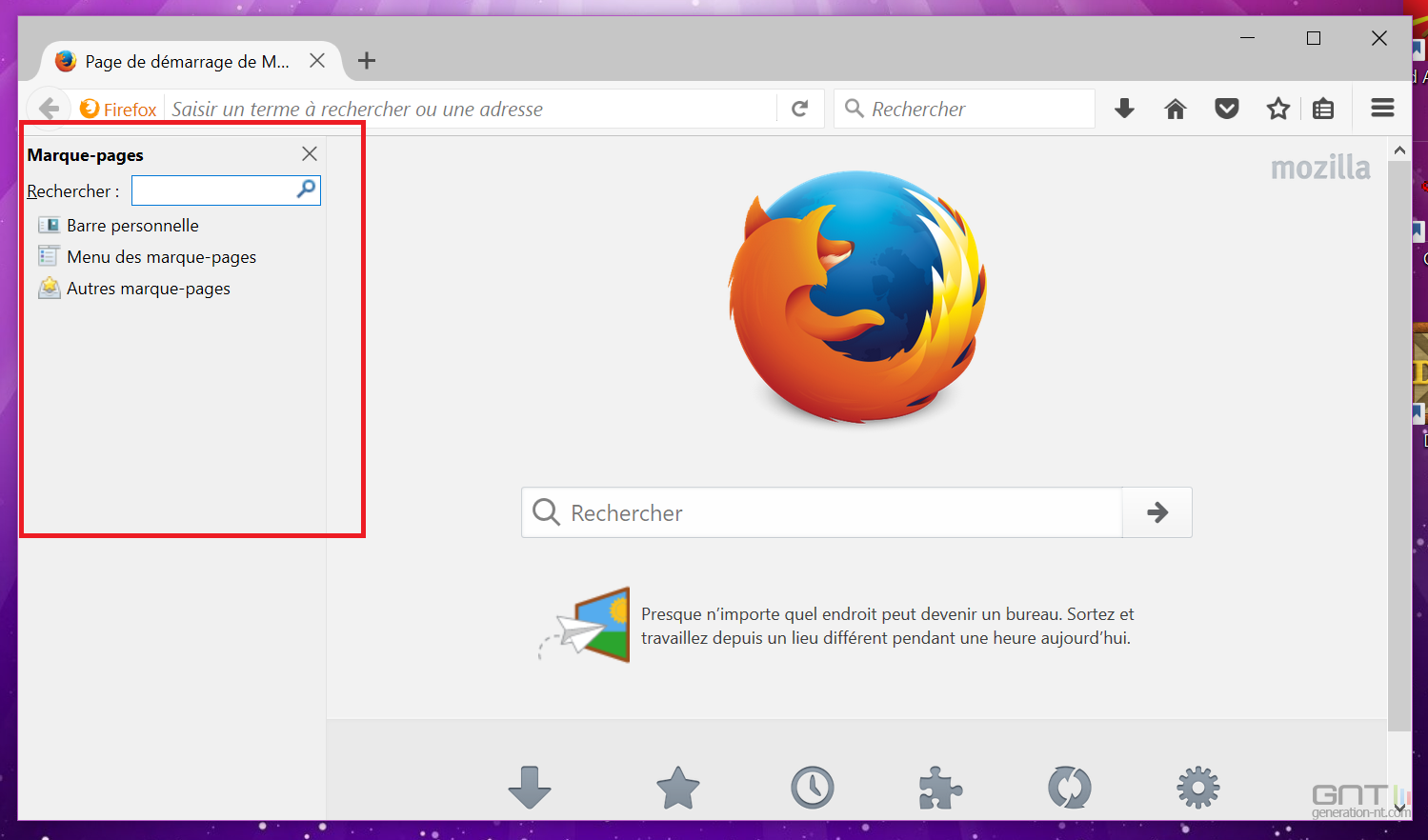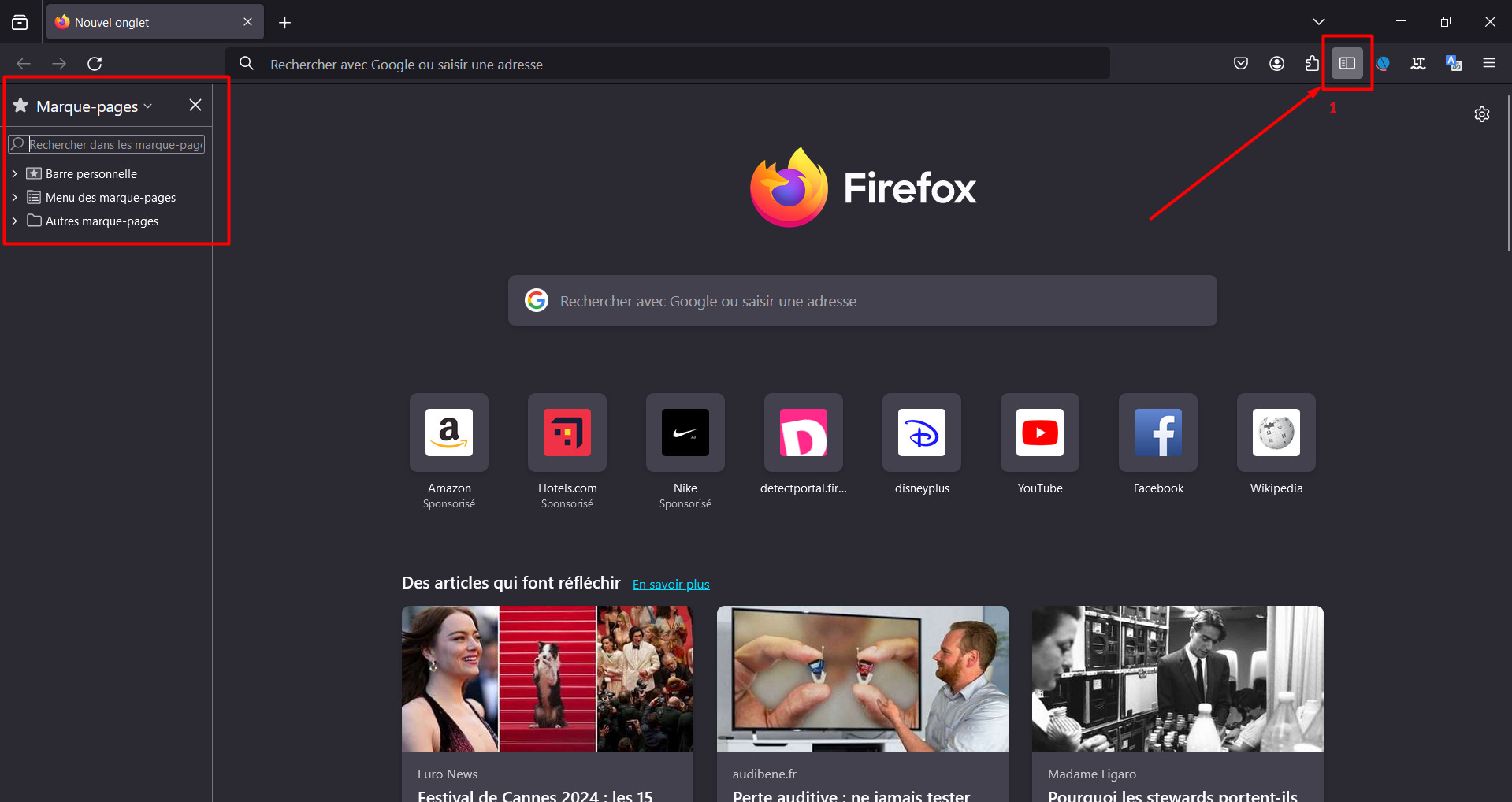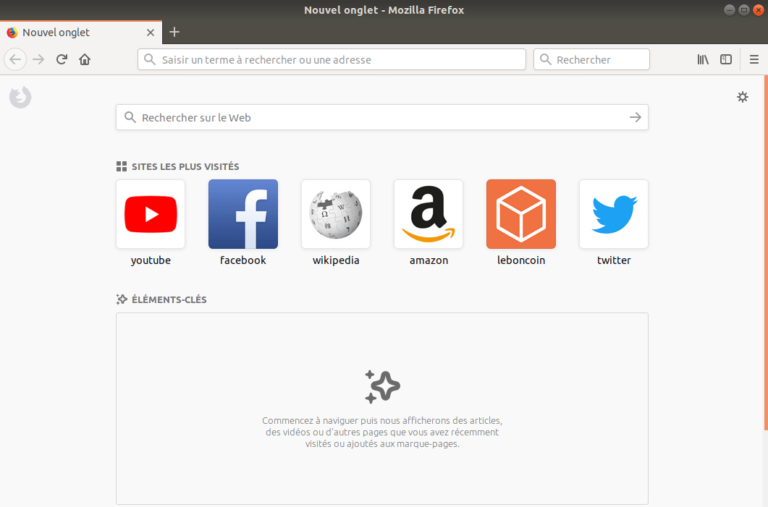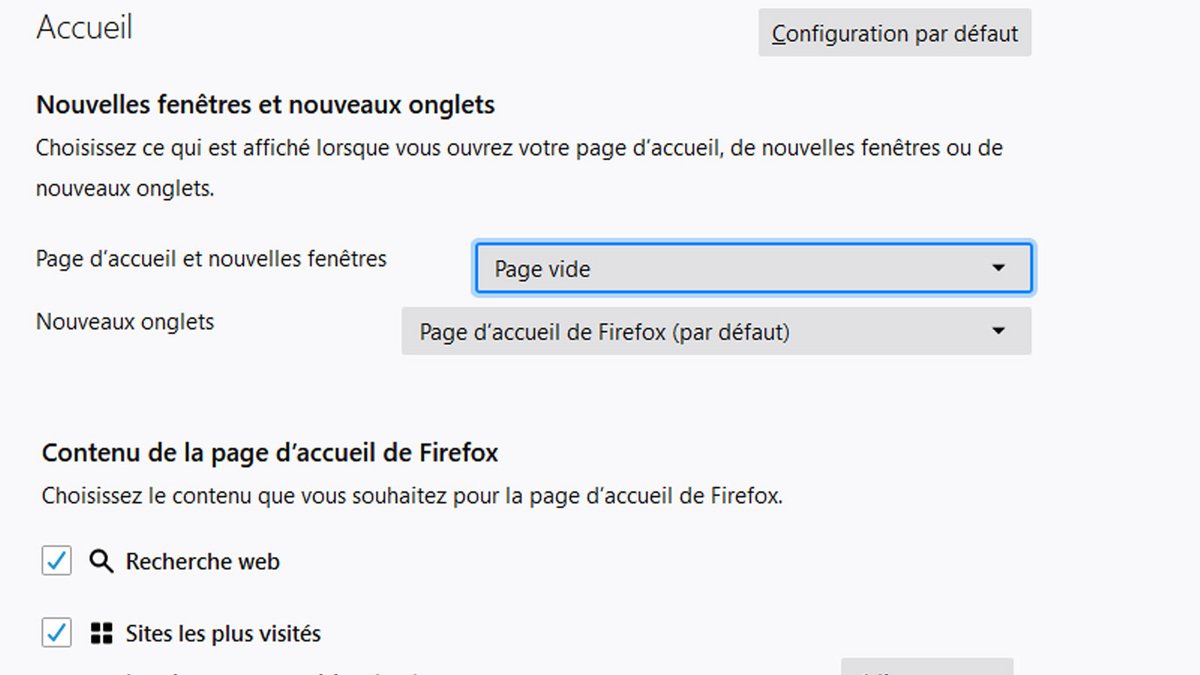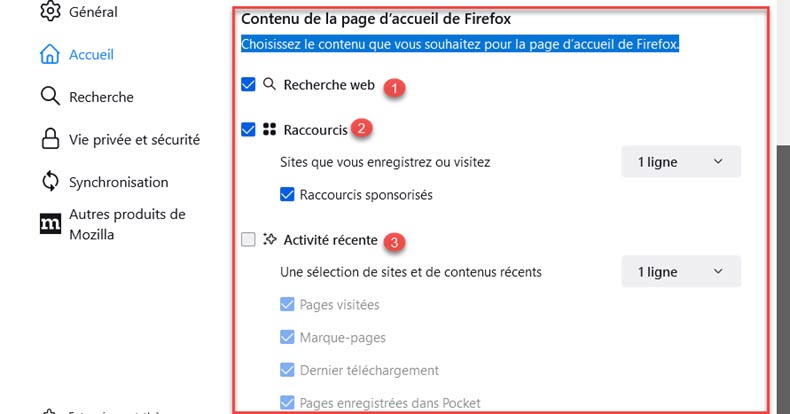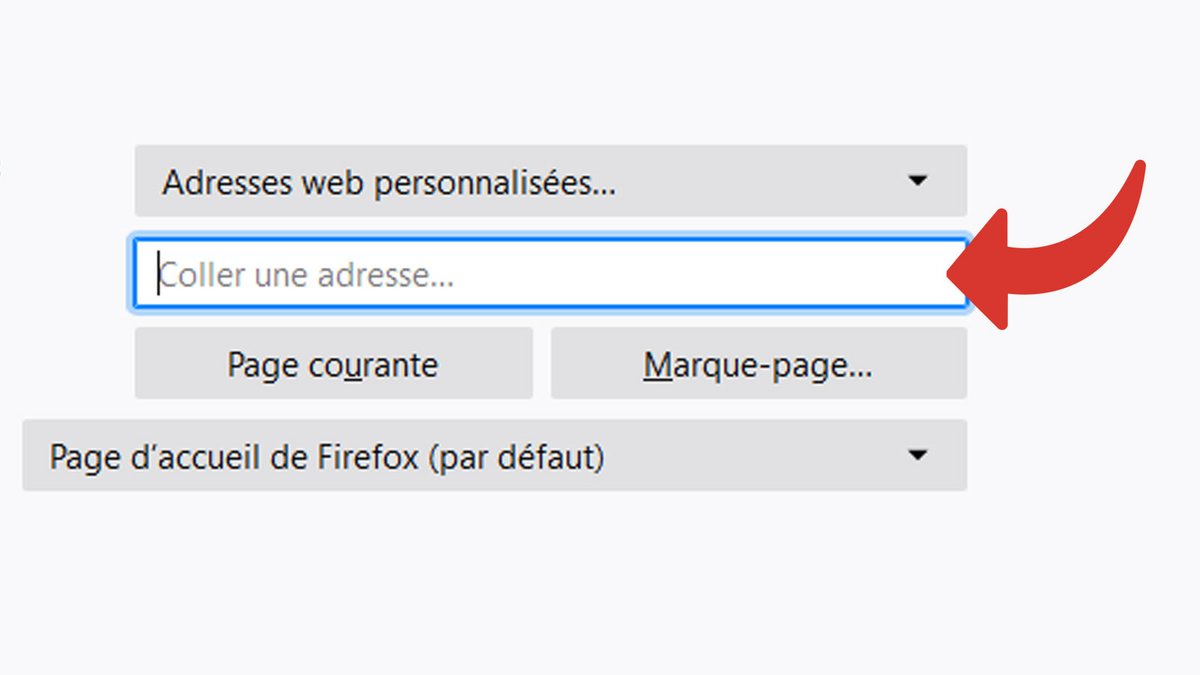
Ah, Firefox. Notre fidèle renard roux du web. Il nous suit partout, de la recherche d’une recette de crêpes parfaite à la commande de ce pull en cachemire dont on rêve (et qu'on finira peut-être par regretter). Mais parlons peu, parlons bien : cette page de garde, celle qui s'affiche au lancement de Firefox ou quand on ouvre un nouvel onglet… Avouons-le, elle peut être un peu banale, non ? Un peu… corporate ?
Personnaliser l’écran d’accueil : Pourquoi ?
Alors, pourquoi se casser la tête à modifier la page de garde de Firefox ? Plusieurs raisons, mon cher lecteur :
- L’esthétique: On passe tellement de temps en ligne ! Autant que notre navigateur ait une allure qui nous plaît, qui reflète notre personnalité. Imaginez, chaque nouvel onglet s'ouvre sur une image inspirante, une citation motivante, ou même une photo de votre chat !
- La productivité: Une page d'accueil bien pensée peut regrouper vos sites préférés, vos outils de travail, et même une barre de recherche personnalisée. Fini de chercher pendant des plombes !
- Le plaisir: Parce que, soyons honnêtes, bidouiller son navigateur, c'est un peu comme redécorer son bureau. Ça fait du bien à l'âme ! C'est un peu le DIY numérique.
Modifier sa Page de Garde : Les Solutions
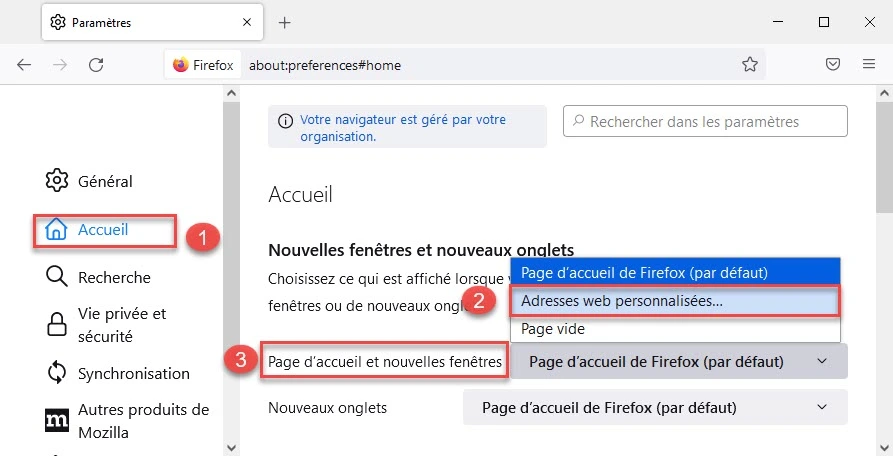
Heureusement, Firefox est un navigateur ouvert et personnalisable à souhait. Voici quelques méthodes pour dire adieu à la monotonie :
1. Les Thèmes et Extensions
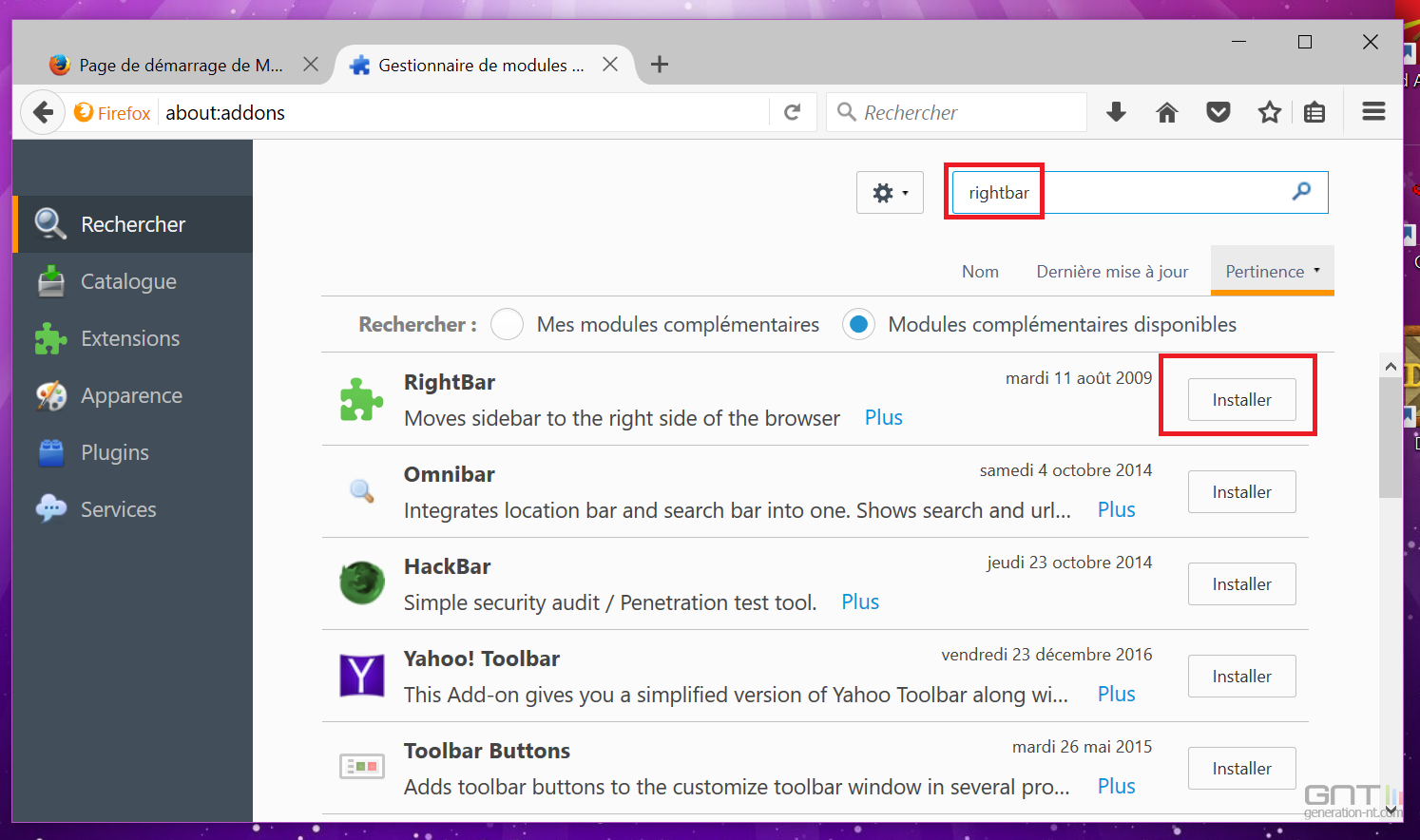
La manière la plus simple et la plus accessible est d'utiliser les thèmes et extensions proposés par Firefox. Pensez-y comme aux filtres Instagram, mais pour votre navigateur. Quelques options populaires :
- Des thèmes prédéfinis: Parcourez la bibliothèque de thèmes de Firefox. Vous trouverez des designs minimalistes, des hommages à des œuvres d'art, ou même des thèmes inspirés de jeux vidéo (pour les gamers qui sommeillent en nous).
- Des extensions dédiées: Des extensions comme "New Tab Override" vous permettent de définir n'importe quelle page web comme votre page de garde. Une photo de plage paradisiaque ? Votre tableau Trello ? Le choix est vôtre !
Petit conseil: Faites attention aux extensions que vous installez. Privilégiez celles qui ont de bonnes évaluations et qui sont proposées par des développeurs reconnus. La sécurité avant tout !
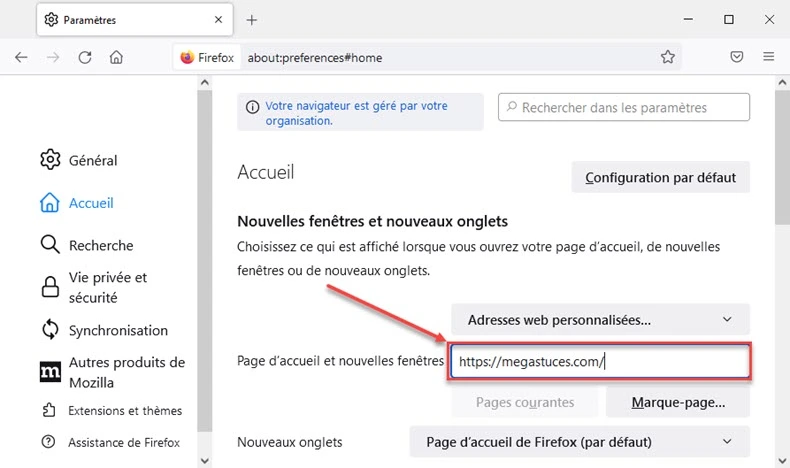
2. Le Fichier userChrome.css (Pour les Aventuriers)
Si vous êtes un peu plus geek, vous pouvez modifier directement le fichier `userChrome.css`. Cette méthode demande un peu plus de manipulations, mais elle offre un contrôle total sur l'apparence de Firefox.
Attention ! Cette méthode est un peu plus technique et peut potentiellement causer des problèmes si elle est mal exécutée. N'hésitez pas à faire une sauvegarde de vos fichiers avant de vous lancer.
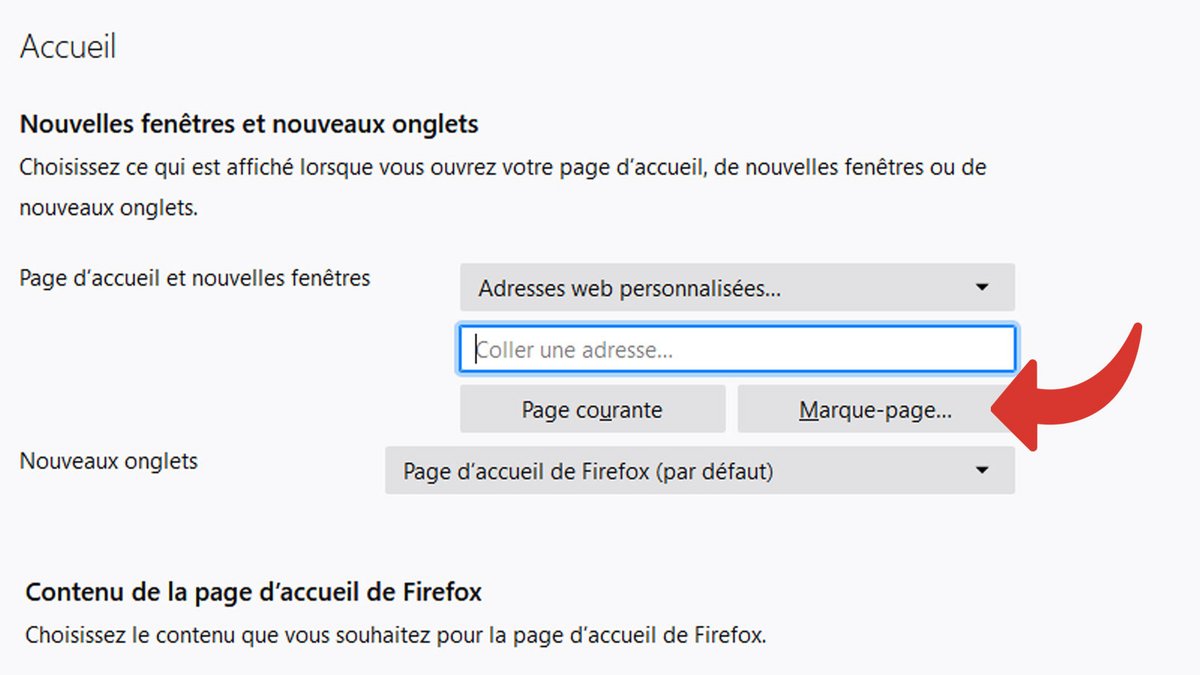
Comment ça marche ?
- Ouvrez votre profil Firefox (tapez `about:support` dans la barre d'adresse et cliquez sur "Ouvrir le dossier correspondant").
- Créez un dossier nommé `chrome` (s'il n'existe pas déjà).
- Dans ce dossier, créez un fichier texte nommé `userChrome.css`.
- Modifiez ce fichier avec un éditeur de texte (Notepad++, Sublime Text…). Vous pouvez y ajouter du code CSS pour personnaliser l'apparence de Firefox.
Par exemple, pour changer l'image de fond de la page de garde, vous pouvez ajouter le code suivant :
body {
  background-image: url("chemin/vers/votre/image.jpg") !important;
  background-size: cover !important;
}
3. La Page "about:config" (L'option Ultra-Personnalisée)
Cette méthode permet d'accéder à des paramètres cachés de Firefox et de les modifier. Elle est à manier avec précaution, car une mauvaise manipulation peut rendre votre navigateur instable.
Pour y accéder, tapez `about:config` dans la barre d'adresse. Firefox vous avertira des risques potentiels. Acceptez le message et vous accéderez à une liste de paramètres que vous pouvez modifier.
Conclusion : Un Firefox à Votre Image
Au final, modifier la page de garde de Firefox, c'est un peu comme personnaliser sa tasse de café. C'est un petit geste simple, mais qui peut avoir un impact positif sur votre quotidien. On passe tellement de temps devant nos écrans, autant se créer un environnement qui nous inspire et qui nous motive. Alors, lancez-vous ! Expérimentez, explorez, et faites de votre Firefox un reflet de votre personnalité. Et n'oubliez pas, l'important, c'est de s'amuser ! Et peut-être trouver enfin la recette parfaite des crêpes... Bonne exploration!