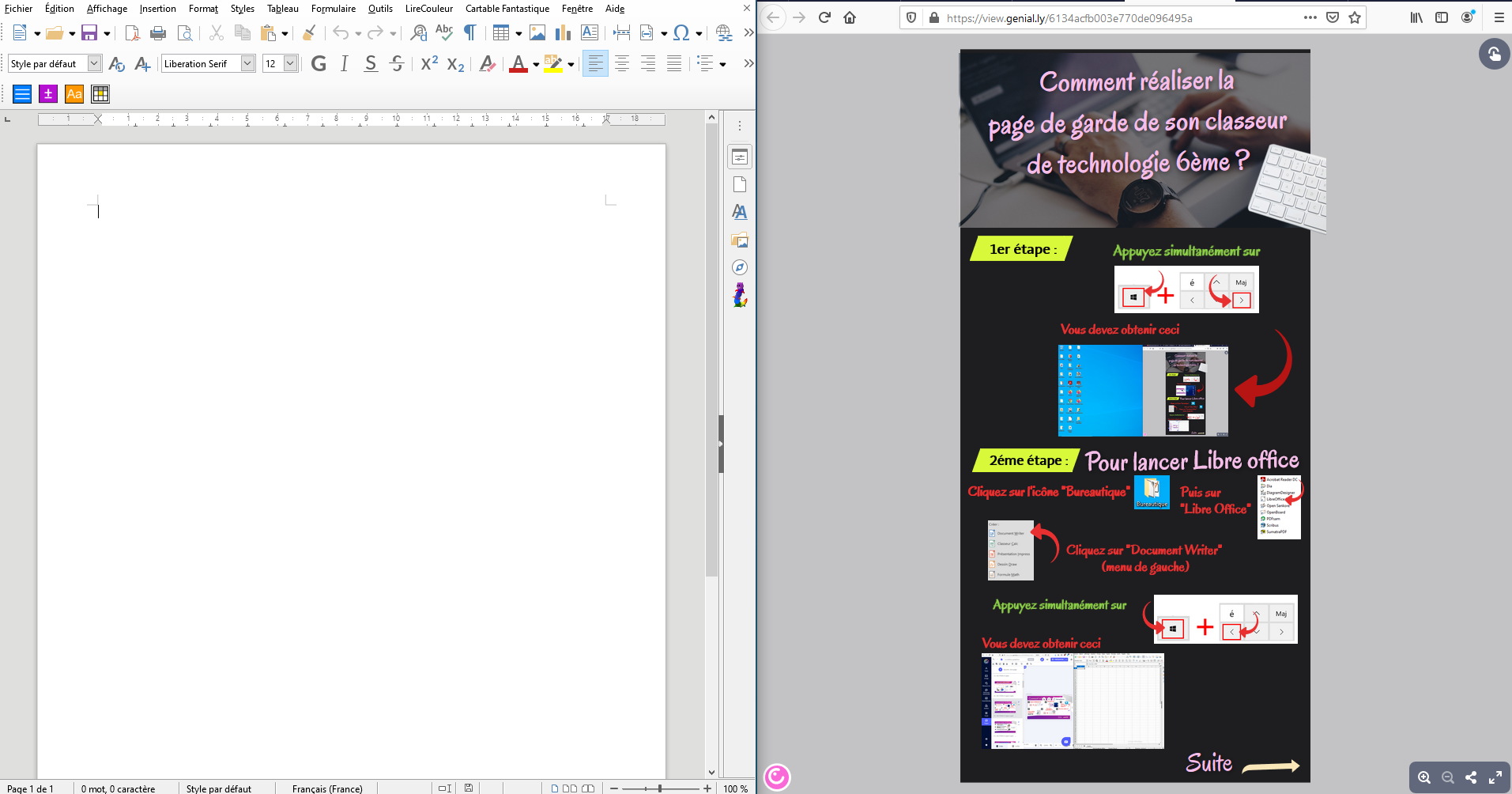
Ah, OpenOffice. On l'aime, on le déteste, mais surtout, on l'utilise. C'est un peu comme ce vieux pull confortable, un peu démodé, mais toujours là quand on a besoin de lui. Mais soyons honnêtes, il y a des petits trucs qui nous agacent, et parmi eux, le plus crispant: Ne pas compter la page de garde dans la numérotation!
Pourquoi c'est un Casse-Tête?
Pourquoi diable voudrait-on exclure la page de garde de la numérotation? Imaginez, vous rédigez un mémoire, une thèse, ou même un simple rapport pour le travail. Une belle page de garde, impeccable, avec votre nom en gros, le titre, l'institution… et pas envie de la voir numérotée "1". Ça casse un peu le charme, non?
C'est un peu comme quand on sert un plateau de fromages raffinés. On ne commence pas par le brie bas de gamme, n'est-ce pas? On garde le meilleur pour la fin, et la page de garde, c'est un peu le "brie supreme" de votre document. Elle doit impressionner, sans se soucier des chiffres.
La Solution (Enfin!)
Alors, comment faire pour que OpenOffice comprenne qu'on ne veut pas de numéro sur cette satanée page de garde? Accrochez-vous, ce n'est pas aussi intuitif qu'un café crème un dimanche matin, mais c'est faisable!
- La clé: Les Styles de Page. C'est le concept fondamental. OpenOffice fonctionne avec des styles, comme des modèles pré-définis pour chaque partie de votre document.
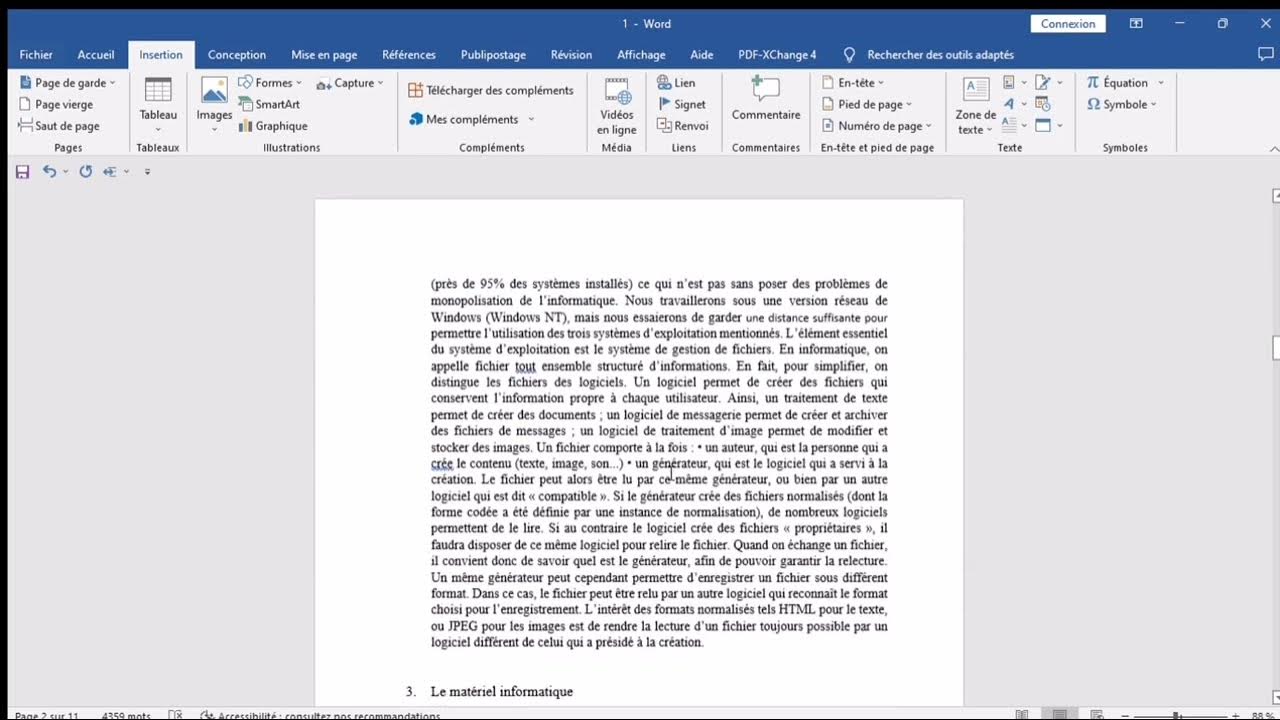
- Insérer un saut de page. Après votre page de garde, insérez un saut de page (Insertion > Saut Manuel... > Saut de page). C'est crucial!
- Attribuer un style différent. Au-delà du saut de page, attribuez un style de page différent de celui de la page de garde. Par exemple, créez un style "Corps du Texte" ou utilisez "Par défaut".
- La numérotation. Allez dans Insertion > Pied de page > Standard (ou en-tête, selon votre préférence). Puis, insérez le numéro de page (Insertion > Champs > Numéro de page).
- "Commencer à". Faites un clic droit sur le pied de page (ou l'en-tête) et choisissez "Modifier le pied de page" (ou l'en-tête). Dans le menu, cherchez l'option "Numérotation" et activez-la si ce n'est pas déjà fait. Ensuite, dans le champ "Premier numéro de page", entrez le numéro par lequel vous voulez commencer (généralement 1). Et voilà!
Petits Trucs et Astuces
Si vous vous sentez l'âme d'un MacGyver du traitement de texte, voici quelques astuces supplémentaires:

- Le style "Première Page". OpenOffice propose souvent un style "Première Page" par défaut. Utilisez-le pour votre page de garde!
- Personnaliser les styles. N'hésitez pas à créer vos propres styles de page. Nommez-les clairement (ex: "Page de Garde Thèse", "Chapitre 1", etc.).
- Les sections. Pour les documents complexes, explorez les sections. Elles permettent de diviser votre document en parties indépendantes, chacune avec son propre style et sa propre numérotation.
La Vie Quotidienne et les Petits Agacements
Pourquoi se prendre la tête avec tout ça? Parce que les détails comptent. Que ce soit pour impressionner un professeur, séduire un client potentiel, ou simplement pour la satisfaction personnelle d'un travail bien fait, maîtriser ces petites subtilités, c'est s'offrir un peu de sérénité. C'est un peu comme apprendre à faire le nœud de cravate parfait ou à reconnaître un bon vin. Ça ne change pas le monde, mais ça rend la vie un peu plus agréable.
Alors, la prochaine fois que vous serez confronté à ce problème de page de garde récalcitrante, respirez un grand coup, souvenez-vous de ces quelques conseils, et domptez la bête. Vous verrez, la satisfaction d'un document impeccable vaut bien quelques minutes de configuration. Et puis, vous pourrez toujours vous récompenser avec un bon pain au chocolat!

![[Docx] Modele page de garde rapport de stage word](https://blogger.googleusercontent.com/img/b/R29vZ2xl/AVvXsEj8m5I_iP6XKMhnfvh6LKwOsAcoP4EGFHdzklqLopRuE_nJhUR0BWbLnAtTOALSdBNUJ8u0weC6O22SjXA06MBqMeLRlfXNxCzYETDw4JGCrTWkuF4DGaqH24uKoZCdV6bp-ChpsOJbz2EE/s1600/modele+page+de+garde+gratuit+word.PNG)





![[Docx] Telecharger page de garde rapport de stage](https://blogger.googleusercontent.com/img/b/R29vZ2xl/AVvXsEjTxsyvBxgPtVONQ87Q3EIbcAJROqZqGWpnmTIE9ZjmojEsOWSQHbfjAX692Z1Q9uxZUnW1SIc2heLipJNU5-WxzdtS8yMPVtUK1adJubibPMaAG2iUtJPHLgaw5dWsVIdmbisPXMH1mhLT/w1200-h630-p-k-no-nu/telecharger+page+de+garde+rapport+de+stage.PNG)






![[WORD] Exemple d page de garde gratuit pour une mémoire](https://blogger.googleusercontent.com/img/b/R29vZ2xl/AVvXsEhKl1lvOk9tgjYeUVp3LHe0f0MXw5RzNCIBUGLJlH9Y9jN14FRv9TWFe5Ll_NUrr075Qyjis2piVqeHdVekMo8RSDm1ucUxx3dhgEFN99n9yi8rAxjVmnpTXZgdqeEAxwh96agOaAYVIQFp/s1600/exemple_page_de_garde_2019_word_certicate.PNG)


