Alors, asseyez-vous, prenez un café (virtuel, on est entre gens civilisés, enfin, je crois), et laissez-moi vous raconter une histoire. Une histoire de chiffres rebelles, de pages récalcitrantes, et de Word 2013 qui, disons-le gentiment, peut avoir ses petits moments de… comment dire… complexité. On parle bien sûr de ce moment crucial où on essaie désespérément d'empêcher Word de numéroter la page de garde et le sommaire. C'est comme essayer d'empêcher un chat de courir après un laser, sauf qu'ici, le laser, c'est l'envie irrésistible de Word de coller un '1' sur votre chef-d'œuvre.
La Tragédie de la Page 1 Indésirable
Imaginez : vous avez passé des heures, des jours, peut-être même des semaines, à peaufiner votre document. Une page de garde digne d'un musée d'art moderne (enfin, si les musées exposaient des polices Times New Roman). Un sommaire si clair et concis qu'Einstein lui-même l'envierait. Et là, BAM! Un '1' solitaire, arrogant, trône fièrement sur votre page de garde. C'est la fin du monde, n'est-ce pas? (Non, mais ça y ressemble quand on est sous stress!).
Pourquoi Word fait-il ça ? Bonne question ! Probablement parce qu'il est programmé par des gens qui aiment les chiffres. Beaucoup trop. Ou peut-être qu'il a juste un sens de l'humour que l'on ne comprend pas. Quoi qu'il en soit, il est temps de riposter.
L'Arme Secrète : Les Sauts de Section
La solution à ce dilemme numérique se trouve dans un concept un peu barbare, mais ô combien efficace : les sauts de section. Oui, ça sonne comme une manœuvre de ninja typographique, et c'est un peu ça. L'idée est de dire à Word: "Écoute, on va créer des sections distinctes. Une pour la page de garde et le sommaire, et une autre pour le reste de ton document. Et devine quoi ? On ne veut pas de numéros de page dans la première section!".
Voici comment on procède, en mode commando anti-chiffre :

- Placez votre curseur à la fin de votre page de garde.
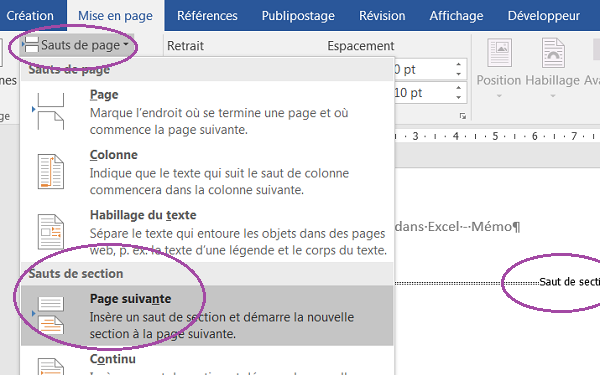
- Allez dans l'onglet "Mise en page" (parfois caché derrière "Disposition", Word adore jouer à cache-cache).
- Cliquez sur "Sauts de page" (ou "Sauts de section").
- Choisissez "Page suivante" (c'est le saut de section que l'on veut).
- Répétez l'opération à la fin de votre sommaire si vous voulez le séparer de votre texte principal.
Libérer les Chiffres (… du moins, les contrôler)
Maintenant que vous avez vos sections bien définies, il est temps de s'attaquer à la numérotation elle-même. Voici les étapes clés :
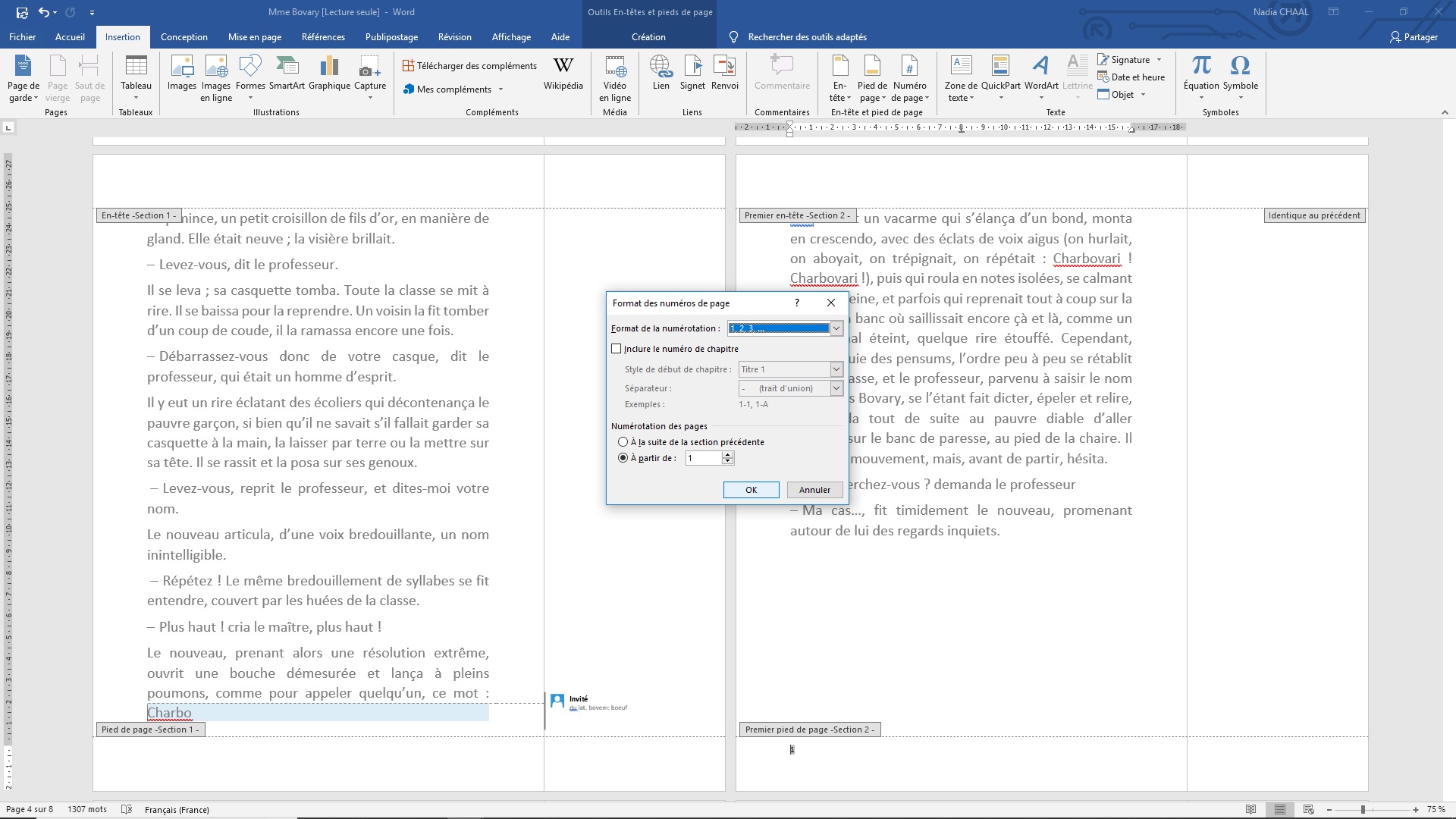
- Double-cliquez dans le pied de page (ou l'en-tête) de la première page de votre section principale (celle où vous voulez les numéros).
- Vous allez voir un onglet "Création" apparaître comme par magie. Décochez l'option "Lier au précédent". C'est le mot magique !
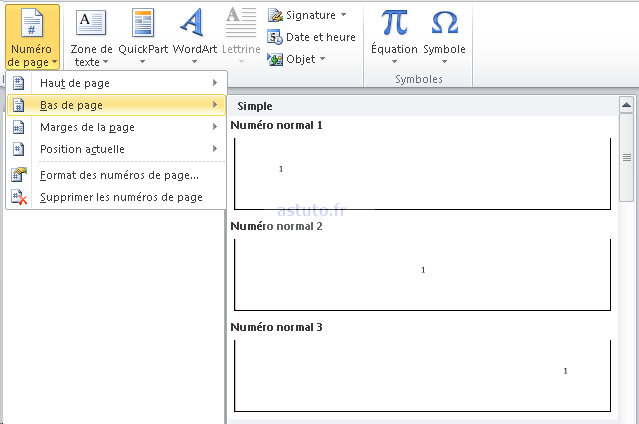
- Insérez votre numéro de page (Insertion > Numéro de page).
- Si le numéro commence à '2' ou '3', pas de panique ! Formatez le numéro de page (clic droit > Format des numéros de page) pour qu'il commence à '1'.
- Et voilà! Votre page de garde et votre sommaire sont libérés de l'oppression numérique.
Alors, vous voyez? C'est pas si sorcier, non? Bon, d'accord, c'est un peu sorcier, mais avec un peu de patience et de café (virtuel, bien sûr!), vous pouvez maîtriser Word 2013 et faire taire ces chiffres rebelles. N'hésitez pas à tester et à recommencer, même si ça vous donne envie de jeter votre ordinateur par la fenêtre. On est tous passés par là. Allez, courage ! Vous allez y arriver ! (Et si vraiment vous n'y arrivez pas, il y a toujours LaTeX… mais on en parlera une autre fois… c'est une autre histoire… bien plus complexe !).



![[Tuto] Comment faire un sommaire sur Word ? (Table des matières)](https://i1.wp.com/exceller-avec-la-bureautique.com/wp-content/uploads/2019/11/6-Faire-un-sommaire-sur-Word-Numerotation-des-titres.png?resize=676%2C417&ssl=1)