Salut tout le monde ! Vous est-il déjà arrivé de préparer un long document dans LibreOffice, une thèse, un roman, un guide de cuisine (soyons fous !) et de vous arracher les cheveux pour que la numérotation des pages commence là où vous le souhaitez vraiment ? Genre, après la page de garde, qui, soyons honnêtes, n'a pas besoin d'un numéro ? C'est un peu comme mettre un autocollant "Attention fragile" sur une brique, ça n'a pas beaucoup de sens.
Et bien, respirez un bon coup ! La solution est plus simple que de trouver le mot juste pour décrire le goût du chocolat (oui, c'est possible!). On va voir ensemble comment faire disparaître ce satané numéro de page sur la page de garde, tout en gardant une numérotation propre et continue pour le reste du document.
Pourquoi se prendre la tête avec ça ?
Parce que la présentation compte ! Imaginez que vous envoyez votre CV, super bien rédigé, mais avec un "1" bien visible sur la page de garde... Ça fait un peu amateur, non ? C'est comme porter des chaussettes dépareillées à un entretien d'embauche : ça ne gâche pas tout, mais ça laisse une drôle d'impression. Et puis, soyons honnêtes, un document bien mis en page, c'est agréable à lire, et ça montre que vous avez le souci du détail.
La Solution (enfin !)
L'astuce, c'est de jouer avec les styles de page de LibreOffice. Oui, je sais, ça sonne un peu technique, mais promis, c'est plus simple qu'il n'y paraît !
Voici la marche à suivre :

- Ouvrez votre document LibreOffice.
- Insérez un saut de page après votre page de garde. (Insertion > Saut > Saut de page) C'est comme dire à LibreOffice : "À partir d'ici, on passe à autre chose !".
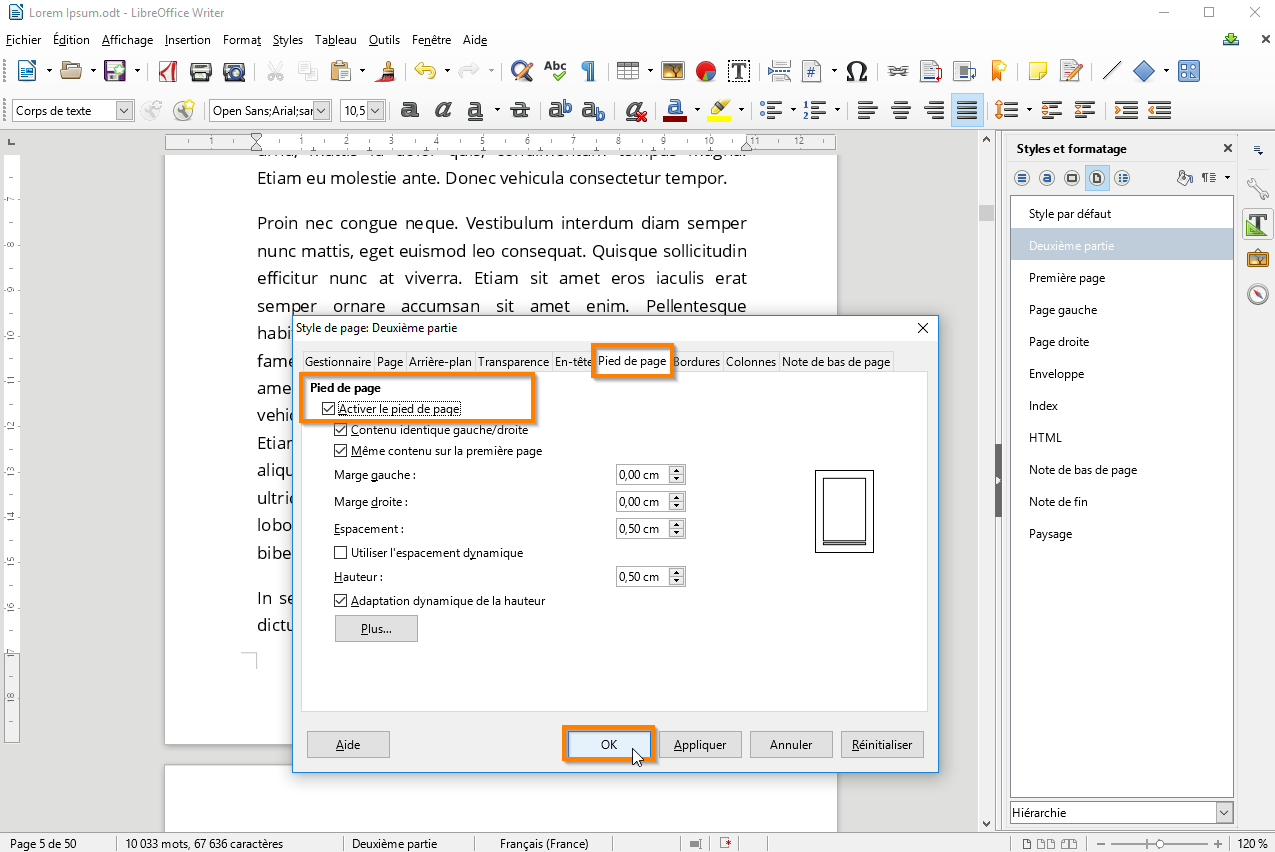
- Cliquez n'importe où sur la page de garde. Allez dans l'onglet "Styles" (souvent sur le côté droit). Double-cliquez sur le style "Première page". Ça va formater votre page de garde avec un style spécifique.
- Cliquez n'importe où sur la deuxième page (la page où vous voulez que la numérotation commence à 1). Allez dans l'onglet "Styles" et double-cliquez sur le style "Par défaut". Maintenant, votre deuxième page et les suivantes utilisent le style "Par défaut".
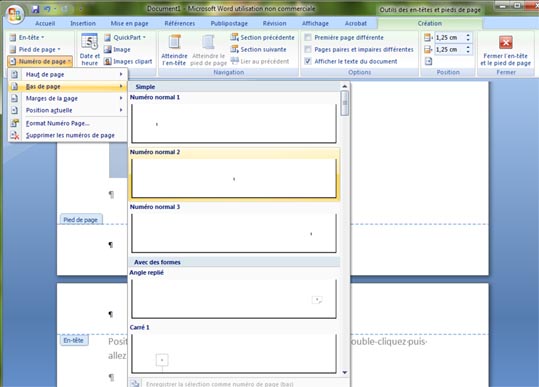
- Ensuite, insérez vos numéros de page (Insertion > Numéros de page).
- Maintenant, le truc important : Cliquez à nouveau n'importe où sur la deuxième page, puis allez dans Format > Page. Dans l'onglet "Page", cochez la case "Première page". Et surtout, dans le champ "Numéro de page", entrez "1" ! C'est ici que vous dites à LibreOffice de redémarrer la numérotation à partir de cette page.
Et voilà ! Magie ! Plus de numéro de page sur votre page de garde, et une numérotation qui commence bien à 1 sur la page suivante. C'est un peu comme apprendre à faire du vélo : une fois qu'on a compris le truc, c'est facile !
Alors, la prochaine fois que vous créerez un document, n'oubliez pas cette petite astuce. Votre présentation vous remerciera, et votre lecteur aussi ! Bon courage et bonne rédaction !





![Appliquer un style de page [Parcours guidé LibreOffice Writer]](https://archives.lachiver.fr/Parcours/Writer/Win/res/StyleDePage_1.png)