Ah, l'art subtil de la pagination ! Un détail qui peut sembler anodin, et pourtant, c'est un élément crucial de toute publication, qu'il s'agisse d'un roman captivant, d'un rapport professionnel soigné, ou même d'un simple mémoire de vacances. Aujourd'hui, on décortique ensemble le mystère de la "Numéro Page Word Sans Page De Garde", un sujet plus palpitant qu'il n'y paraît.
Pourquoi cette obsession pour la première page ?
La question cruciale est : pourquoi vouloir ignorer la page de garde ? Eh bien, souvent, c'est une question d'esthétique et de convention. La page de garde, avec son titre majestueux, son logo imposant, et parfois même une illustration artistique, se suffit à elle-même. Y apposer un numéro de page casserait l'harmonie visuelle, comme un faux pas stylistique lors d'un défilé de mode.
Imaginez : vous lisez un recueil de poésie. La première page, ornée d'une calligraphie délicate et d'une illustration envoûtante, porte un discret "1" en bas. L'effet serait...comment dire... contre-productif. On veut savourer la beauté de la page de garde, la laisser respirer avant de plonger dans le cœur du texte.
La solution Word : un jeu d'enfant (presque)
Heureusement, Microsoft Word, notre fidèle allié, nous offre des outils simples et efficaces pour contourner ce problème. Voici quelques astuces pour numéroter vos pages à partir de la deuxième, sans vous arracher les cheveux :
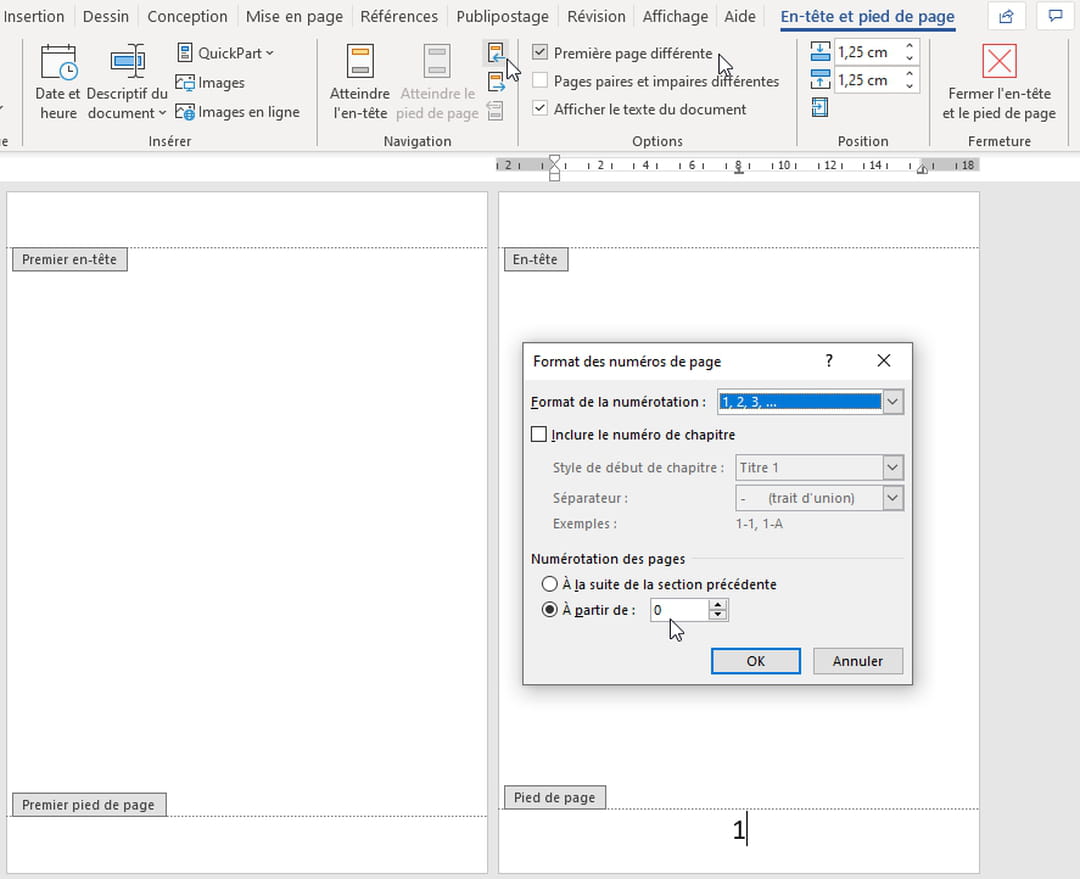
- Saut de Section : La méthode la plus robuste. Insérez un saut de section après votre page de garde (Mise en page > Sauts de page > Section - Page suivante). Ensuite, double-cliquez dans le pied de page de votre deuxième page.
- Lier au précédent : Dans l'onglet "Création" qui apparaît (outils en-tête et pied de page), désélectionnez "Lier au précédent". Cela signifie que la numérotation de la section suivante est indépendante de la première.
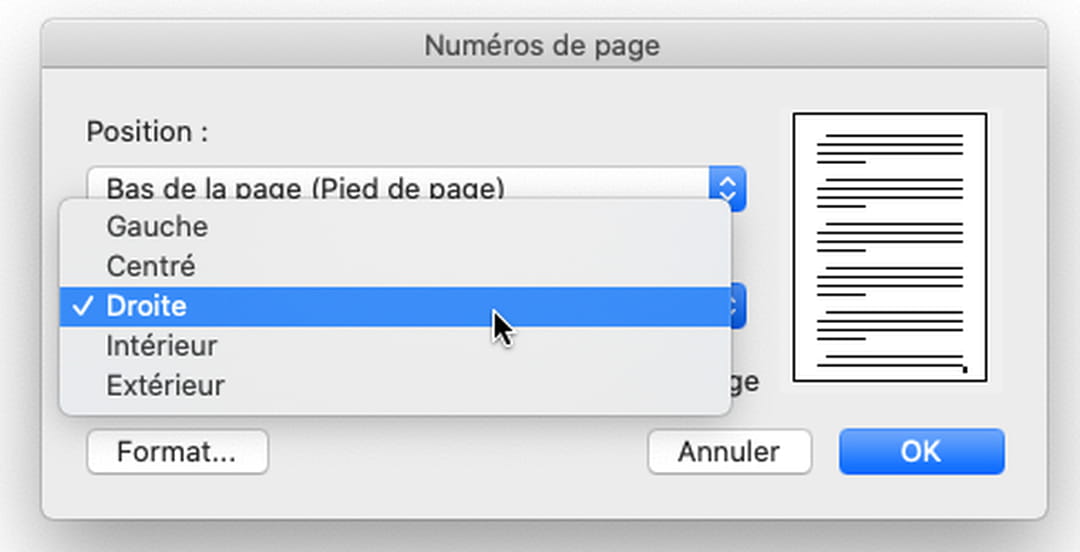
- Insérer le numéro de page : Choisissez un style de numérotation (Insertion > Numéro de page).
- Format du numéro de page : Cliquez sur "Format des numéros de page" et, dans la section "Numérotation des pages", sélectionnez "A partir de : 1". Ainsi, votre deuxième page sera numérotée 1, et la première restera vierge.
Et voilà ! Votre document est désormais paginé avec élégance et professionnalisme. C'est un peu comme préparer un cocktail : il faut doser les ingrédients avec précision pour obtenir un résultat parfait. Un cocktail raté, c'est comme une pagination maladroite : ça gâche l'expérience.

Au-delà de Word : le concept de numérotation
La question de la numérotation des pages sans page de garde n'est pas propre à Word. C'est un principe fondamental en typographie et en mise en page. Dans l'industrie de l'édition, les maquettistes et les graphistes jonglent constamment avec ces subtilités. Ils utilisent des logiciels plus sophistiqués comme Adobe InDesign, mais le principe reste le même : contrôler l'apparence de chaque page avec une précision chirurgicale.
Pensez aux magazines que vous feuilletez : Vogue, GQ, Elle... Avez-vous déjà remarqué la discrétion de la numérotation ? Parfois, elle est presque invisible, fondue dans le décor. D'autres fois, elle est intégrée de manière créative, en harmonie avec la mise en page. C'est un art à part entière.

Un détail qui fait la différence
Alors, la prochaine fois que vous travaillerez sur un document Word, n'oubliez pas ce petit détail de la numérotation. C'est un geste simple, mais qui témoigne de votre souci du détail et de votre professionnalisme. C'est un peu comme choisir le bon accessoire pour une tenue : ça peut transformer un look banal en une allure élégante et raffinée.
Dans la vie de tous les jours, on est constamment confronté à des détails qui font la différence. Un sourire, un mot gentil, un geste attentionné... Ces petites choses peuvent illuminer la journée de quelqu'un. Alors, soyons attentifs à ces détails, et efforçons-nous de faire les choses avec soin et élégance, que ce soit dans nos documents Word ou dans nos interactions avec les autres.