Salut toi ! Alors, on galère avec OpenOffice et ces fichues pages de garde, hein ? Je te comprends tellement. On dirait que le logiciel a une obsession avec les pieds de page... comme si chaque page devait absolument avoir une identité. Et nous, on veut juste une belle page de garde, épurée, sans ces petits trucs qui gâchent tout. Pas de panique, on va régler ça ensemble, promis !
Le Cas de la Page de Garde Rebelle
L'idée, c'est d'avoir une page de garde nickel, qui fasse pro, tu vois ? Mais OpenOffice, il insiste pour mettre ce fameux pied de page. Genre, "Non, tu ne passeras pas !" Sauf que si, on va passer. On va le dompter ce logiciel (avec un peu de patience, c'est promis). Enfin, disons qu'on va trouver une solution élégante.
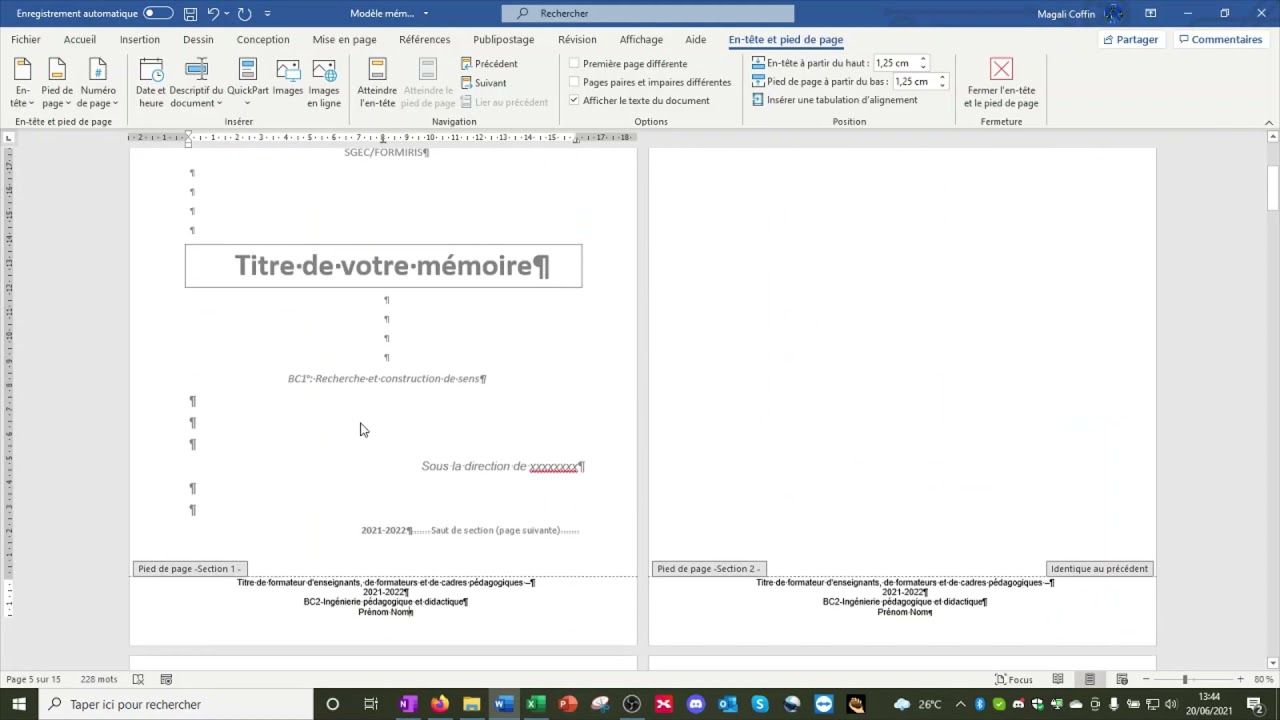
Première chose : est-ce qu'on parle bien de la page de garde en tout début du document ? Celle qui présente ton chef-d'œuvre ? Parce que si c'est au milieu, c'est une autre histoire... (mais dis-le moi, on s'en occupera aussi !)
La Méthode Douce (et Efficace !)
L'astuce principale, c'est de jouer avec les styles de page. C'est la clé de presque tout dans OpenOffice, crois-moi. Ouvre la fenêtre des styles (Format > Styles et Formatage, ou F11, le raccourci des pros!). Tu vas voir, c'est un peu intimidant au début, mais une fois qu'on a compris, c'est magique.
Trouve le style de page que tu utilises pour ton document (souvent "Par défaut"). Clic droit dessus, et sélectionne "Modifier".
![[Docx] Un Modèle Gratuit De Page De Garde Word 2025 LArt de la Première](https://4.bp.blogspot.com/-qsFTsOmjK3g/VF_cZtdd15I/AAAAAAAACJ4/czP2AEXuh18/w1200-h630-p-k-no-nu/modele+page+de+garde+gratuit+word.PNG)
Là, dans la fenêtre qui s'ouvre, va dans l'onglet "Pied de page". Et... roulement de tambour... décoche la case "Activer le pied de page". Et voilà ! Normalement, sur toutes les pages avec ce style, le pied de page a disparu. Sauf... sur ta page de garde. (Bah oui, sinon ce serait trop simple !)
Le Style de Page Spécial "Page de Garde"
Maintenant, l'étape cruciale : il faut dire à OpenOffice que ta page de garde est spéciale. Qu'elle mérite un traitement de faveur (sans pied de page, donc!).

Crée un nouveau style de page (clic droit dans la fenêtre des styles, "Nouveau"). Nomme-le "Page de Garde" (original, hein?). Dans l'onglet "Gestion", indique que le style suivant, après ta page de garde, sera le style "Par défaut" (ou celui que tu utilises pour le reste du document).
Dans l'onglet "Pied de page", décoche "Activer le pied de page" (comme tout à l'heure). Important !
Maintenant, va sur ta page de garde. Sélectionne "Page de Garde" dans la fenêtre des styles. Et... TADAAA ! Plus de pied de page. Magique, non ? (Bon, ok, c'est pas vraiment de la magie, mais ça y ressemble !)
Si ça ne marche toujours pas (ça arrive!), vérifie que tu n'as pas une autre section de ton document avec un style différent. Et n'hésite pas à revenir me poser des questions, on est là pour s'entraider ! Courage, tu vas y arriver. Et après, tu pourras savourer ta page de garde impeccable avec une bonne tasse de café. Bien mérité !