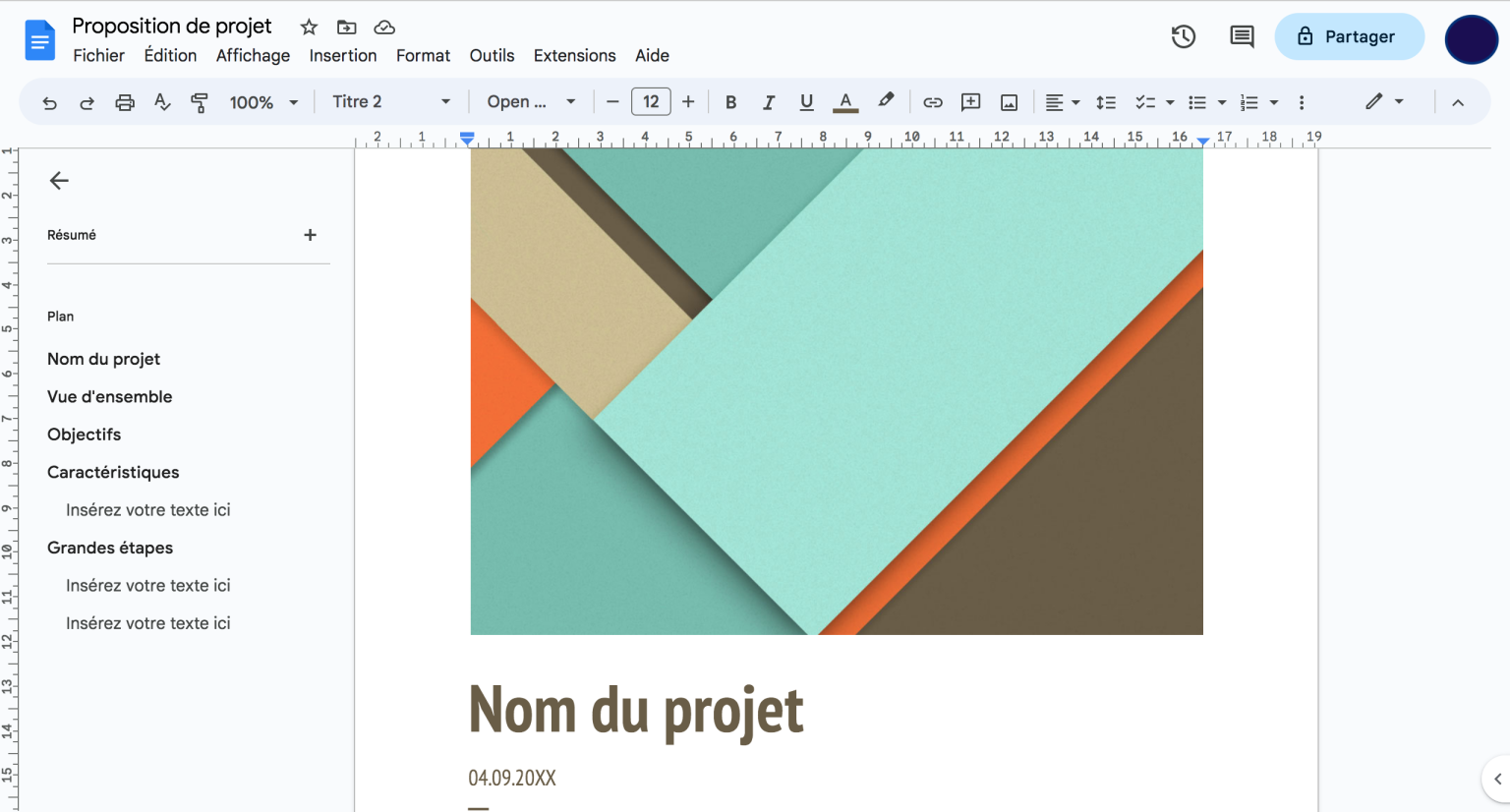
Alors, tu veux épater la galerie avec une magnifique page de garde Google Docs ? Tu sais, le genre de page qui dit : "Je suis tellement pro, je mange des tableurs Excel au petit-déjeuner" ? Ne t'inquiète pas, c'est moins compliqué que de décrypter les paroles d'une chanson de rap incompréhensible. Accroche-toi, on y va !
Premièrement, pourquoi s'embêter avec une page de garde ? Imagine : tu remets un document sans page de garde… c'est comme arriver à une soirée en pyjama. Pas illégal, mais un peu awkward, tu vois ? Une belle page de garde, c'est la promesse d'un contenu exceptionnel… ou au moins d'un effort conséquent ! (Chut, on ne dira à personne que c'est parfois juste de la poudre aux yeux).
Option 1: La Méthode "Je Suis Un Artiste" (ou presque)
Si tu as l'âme d'un Picasso (mais avec une souris à la place d'un pinceau), cette option est pour toi. On va créer une page de garde from scratch. C'est un peu comme faire une pizza maison, sauf qu'au lieu de la mozzarella, tu utilises des zones de texte.
- Insérer un Saut de Page : Magique ! Abracadabra ! Dans ton document Google Docs, clique sur "Insertion" -> "Saut" -> "Saut de page". C'est là que ta page de garde va vivre. Un peu comme un appartement de luxe au premier étage de ton document.
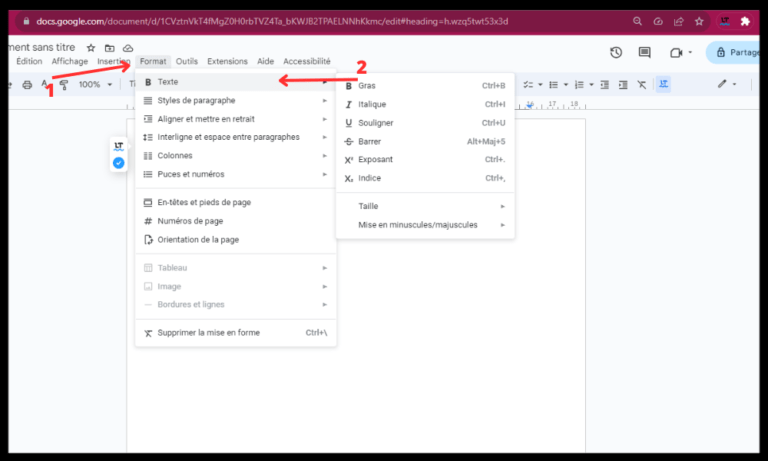
- L'Art du Titre : Crée une zone de texte (Insertion -> Dessin -> Nouveau) et tape ton titre. Fais-le gros, audacieux, qu'il crie "REGARDEZ MOI !". Choisis une police qui te représente : Comic Sans MS si tu es un farceur, Times New Roman si tu es un traditionaliste, ou quelque chose d'un peu plus funky pour les rebelles.
- Les Détails Qui Tuent : Ajoute ton nom, la date, le nom de ton cours, le nom du professeur (attention à l'orthographe, surtout si ton prof est du genre à te détester pour ça!), et tout ce qui te semble important. Imagine que tu décores un gâteau. Trop de décorations et c'est indigeste, pas assez et c'est triste.
- Les Images (Attention !) : Une image vaut mille mots, mais un copyright en vaut une amende salée. Utilise des images libres de droits ou tes propres créations. Évite les photos de ton chat (à moins que ton document ne parle spécifiquement de félins).
Important : Pour déplacer facilement ta page de garde dans le document (si Google Docs décide de te faire des misères), groupez tous les éléments de ton dessin (clic droit -> Grouper). C'est comme attacher tous tes ballons ensemble pour qu'ils ne s'envolent pas.

Option 2: La Méthode "Je Suis Efficace" (et un peu paresseux)
Si tu es du genre "Time is money" (même si tu es étudiant et que ton "money" ressemble plus à des miettes de pain), cette option est pour toi. On va utiliser un modèle existant et le personnaliser.
- Explorer les Modèles : Va dans "Fichier" -> "Nouveau" -> "À partir d'un modèle". Google Docs a une collection de modèles assez sympa. Imagine que tu es dans une boutique de vêtements, tu vas choisir une base et l'adapter à ta taille.
- Choisir le Bon Modèle : Cherche un modèle de rapport, de lettre, ou même un modèle de CV. L'important, c'est la mise en page générale.
- Personnaliser à Fond : Change le titre, le texte, les couleurs, les images… Transforme ce modèle en ton modèle. C'est comme customiser une voiture, tu changes les jantes, la couleur, tu mets des autocollants… bref, tu la fais tienne.
Et voilà ! Tu as maintenant une magnifique page de garde Google Docs. N'oublie pas, le plus important, c'est de t'amuser (enfin, autant qu'on peut s'amuser avec un traitement de texte).

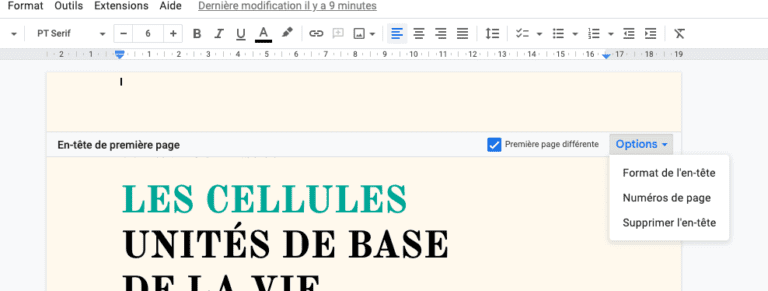



![Découvrez comment créer des pages de garde dans Google Docs [Easy Steps]](https://cloudo3.com/resources3/images10/image-217-1008140656131.png)



![Découvrez comment créer des pages de garde dans Google Docs [Easy Steps]](https://cloudo3.com/resources3/images10/image-255-1008140655231.png)